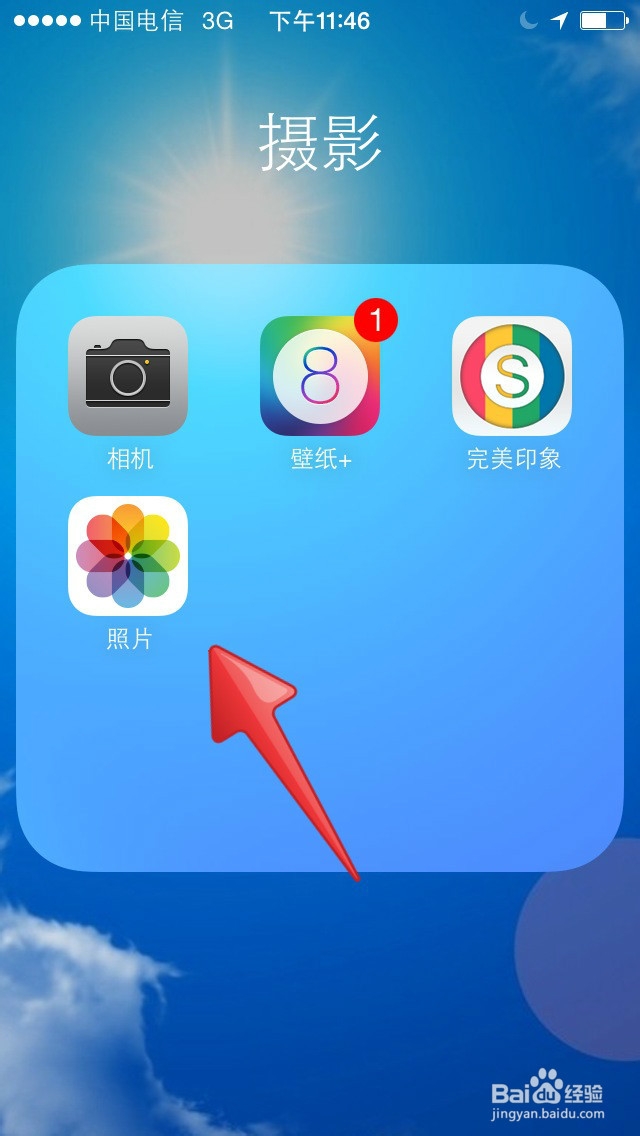
1、点击进入苹果iPhone5自带的相册,如图所示。
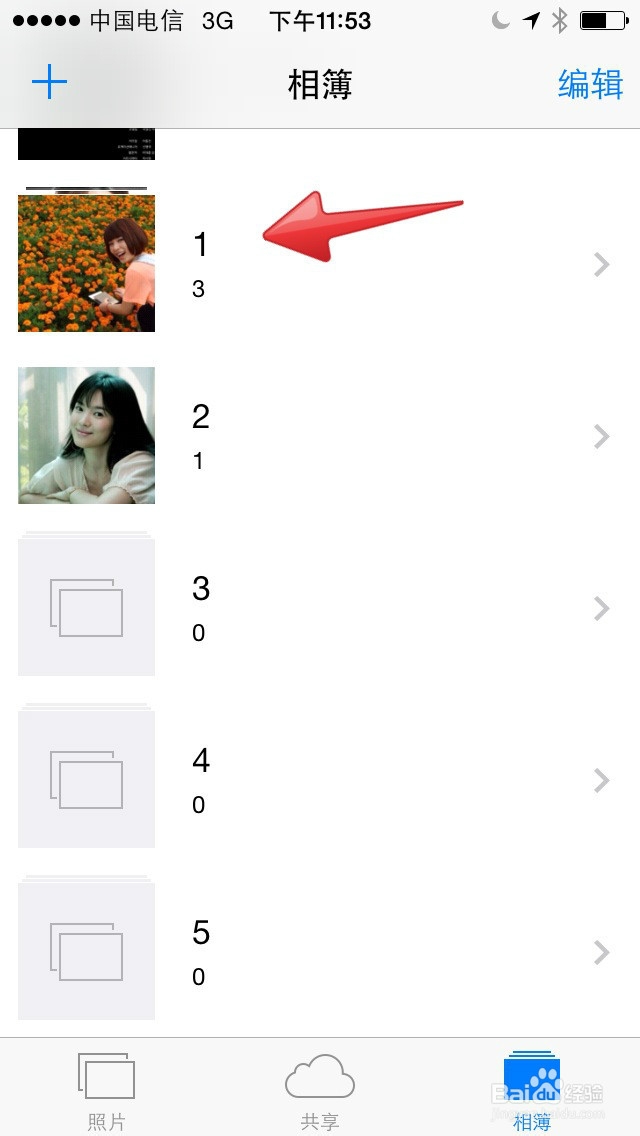
2、进入一个相册,如相册1,如图所示。
3、点击,要拷贝的照片,如中间一个图片,点击一下。

4、选择拷贝,如图所示。

5、或者直接点击一下图片,选择拷贝,如下两张截图所示。


1
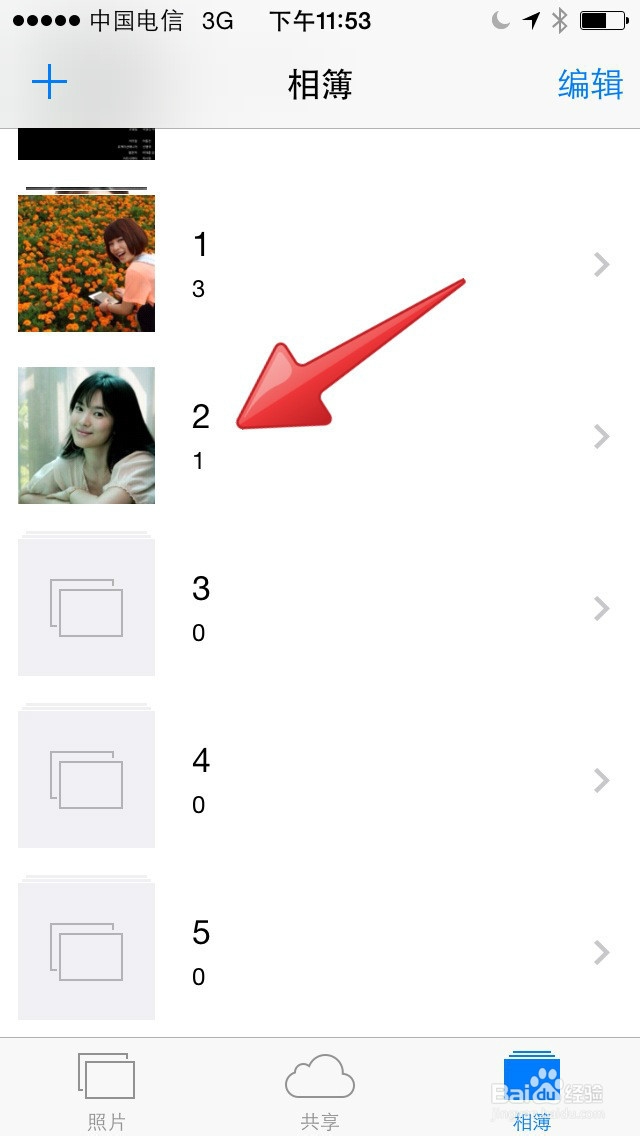
2、点击相册2里的任意一个照片,点击粘贴,如图所示。

3、然后,要拷贝的照片,就粘贴过来了,如图所示。
此时,完成对苹果iPhone5相册照片的拷贝和粘贴。

时间:2026-04-21 14:58:20
1、点击进入苹果iPhone5自带的相册,如图所示。
2、进入一个相册,如相册1,如图所示。
3、点击,要拷贝的照片,如中间一个图片,点击一下。
4、选择拷贝,如图所示。
5、或者直接点击一下图片,选择拷贝,如下两张截图所示。
1
2、点击相册2里的任意一个照片,点击粘贴,如图所示。
3、然后,要拷贝的照片,就粘贴过来了,如图所示。
此时,完成对苹果iPhone5相册照片的拷贝和粘贴。
