1、打开was的“管理控制台”,单击后会在ie浏览器中打开管理页面

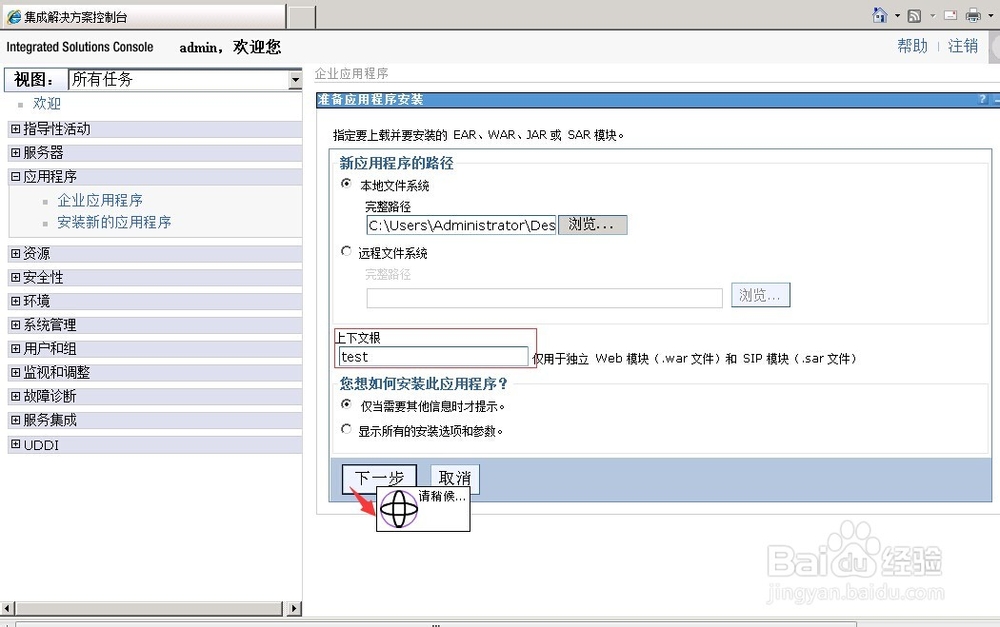
2、打开后可以看到左侧的菜单列表,单击“应用程序”->"安装新的应用程序",重点需要输入的有两个地方:选择was上传路径,输入上下文根

3、都输入后,就可以进行下一步了,之后就是大约1分钟的加载。
注意:上下文根就是你要访问的系统标识,比如http://localhost:8888/test/,上下文根就是test
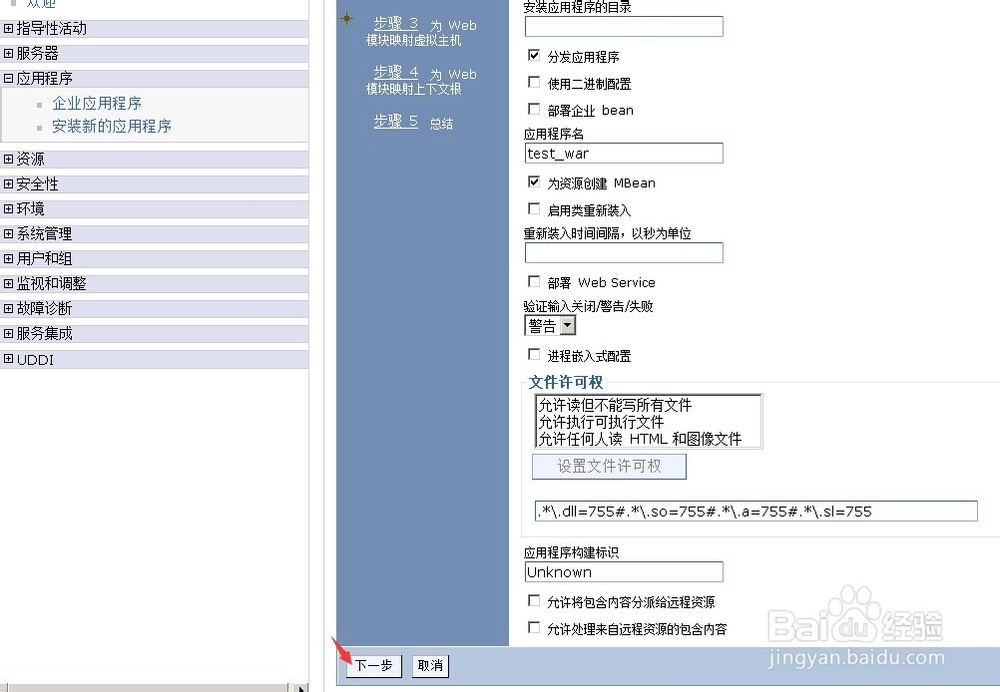
4、此时,不需要改任何配置,直接单击“下一步”
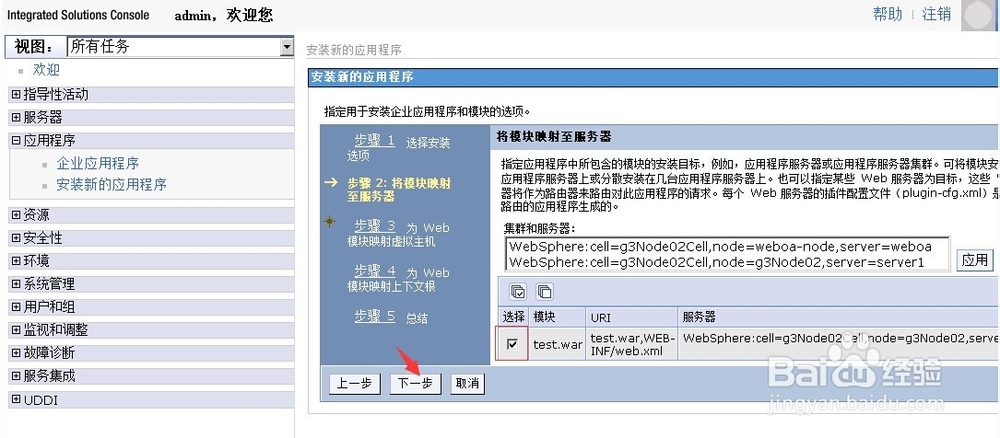
5、勾选选框,然后单击“下一步”
6、不用勾选选框,虚拟主机就根据已经配置的进行选择就可以了,一般是默认“default_host”,然后单击“下一步”

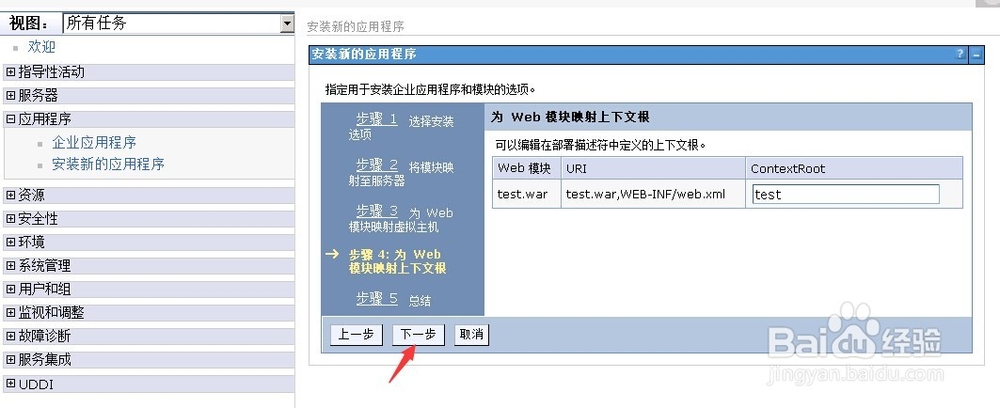
7、可以编辑上下文根,基本上是不用改的,默认就好,单击“下一步”
8、查看一下信息,基本是没有问题的,单击“完成”,稍等一下

9、保存配置,之后跳转到"安装新的应用程序"页面,安装完成!

10、之后就可以在“企业应用程序”里面看到了,单击“启动”就可以访问了。

