Word怎么对插入的图片进行微小的旋转

 时间:2026-04-29 04:18:16

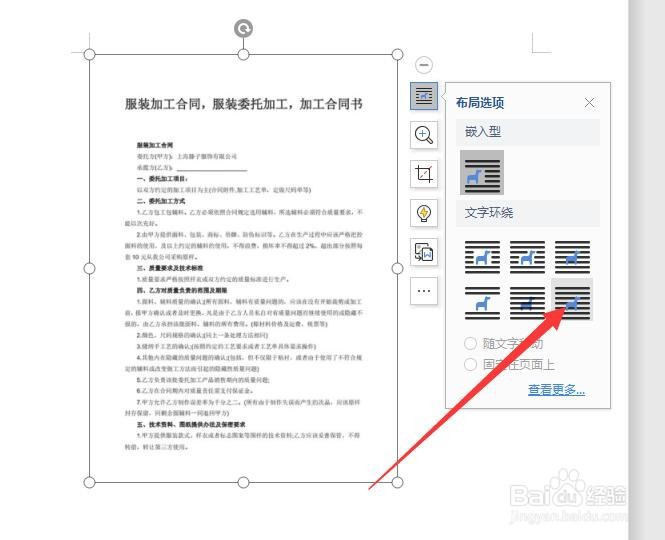
1、如图所示,当我们将图片通过扫描仪成功获取并插入到Word文档后,首先,我们需要将图片的排版更改为任意一种环绕模式。
Word怎么对插入的图片进行微小的旋转

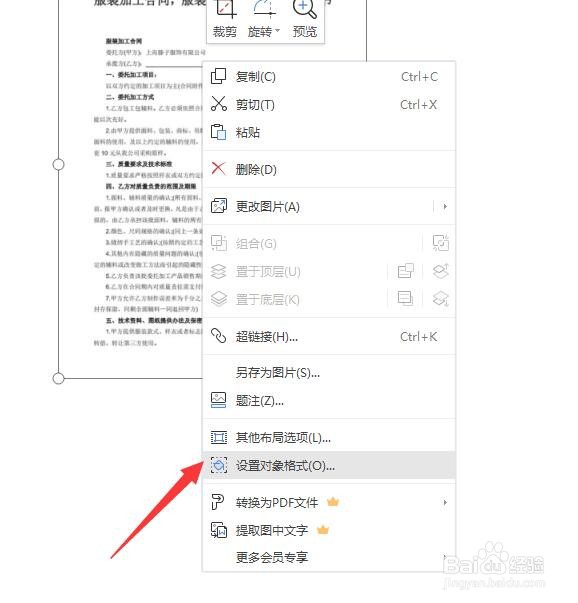
2、接着右击图片,从弹出的右键菜单中选择“设置对象格式”项。

Word怎么对插入的图片进行微小的旋转

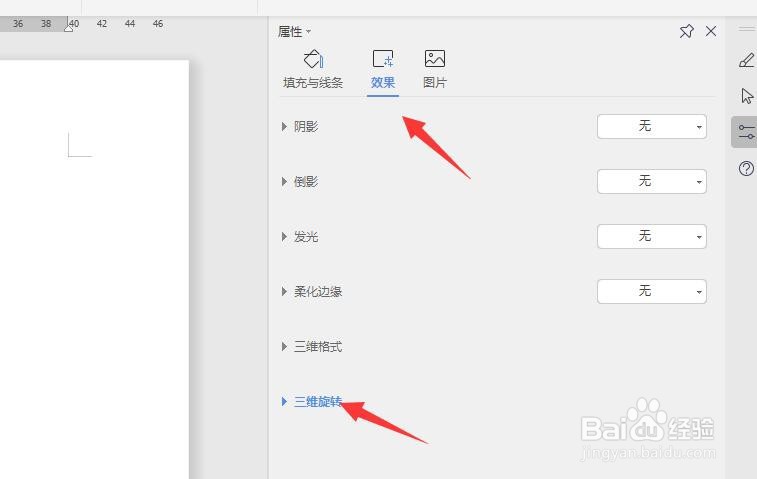
3、从打开的“属性”窗口中,切换到“效果”选项卡,展开“三维旋转”列表。

Word怎么对插入的图片进行微小的旋转

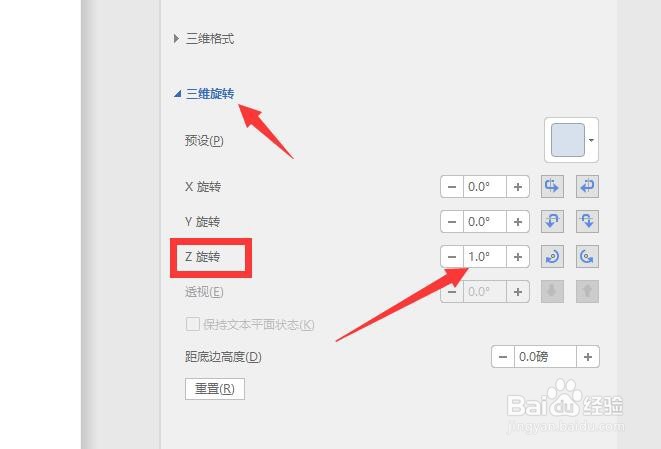
4、在“三维旋转”列表中,在“Z旋转”右侧的角度输入框中输入相应的数字,可以根据实际需要来输入。
Word怎么对插入的图片进行微小的旋转

5、在此可以通过以“0.1”为最小单位进行调整图片的旋转角度,如图所示,直到调整为自己满意的效果为止。
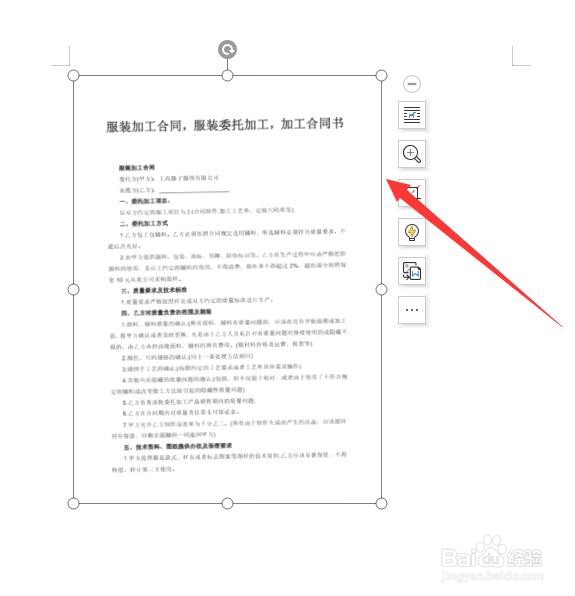
Word怎么对插入的图片进行微小的旋转

6、最后为了让摆正的图片更美观,可以借助截图工具去除多余的边框部分。最后效果如图所示:
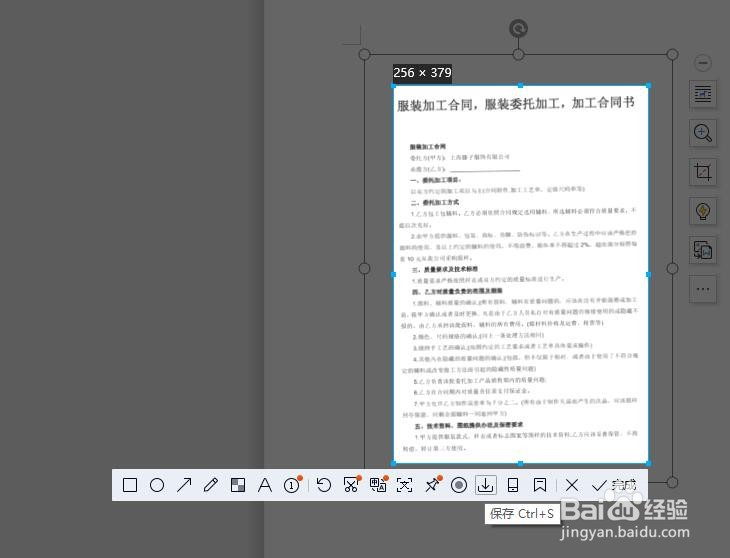
Word怎么对插入的图片进行微小的旋转

  • word图片旋转角度怎么调
  • word里面的图片怎么旋转一定角度
  • word中如何批量旋转图片
  • Word中图片衬于文字下方后无法显示该怎么办
  • word怎么把倾斜的图片变正
  • 热门搜索
    东钱湖旅游攻略 青岛旅游景点介绍 郑州市旅游 旅游地图高清版 井冈山红色旅游 锦溪古镇旅游攻略 新疆喀纳斯旅游 深圳东部华侨城旅游 鄯善旅游 巴马旅游网