VMwareWorkstation虚拟机安装VMware tools工具

 时间:2024-10-12 13:34:53

1、首先打开VMware Workstation软件,并且打开虚拟机系统,如下图双击打开计算机图标

VMwareWorkstation虚拟机安装VMware tools工具

2、弹出如下图界面,选择DVD驱动器,双击打开

VMwareWorkstation虚拟机安装VMware tools工具

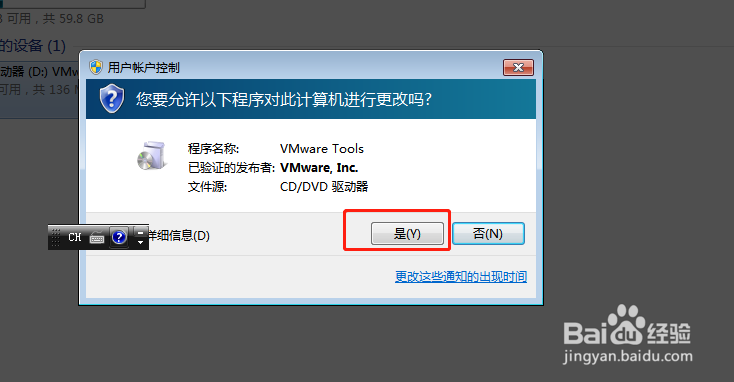
3、弹出如下图界面,点击是按钮

VMwareWorkstation虚拟机安装VMware tools工具

4、打开如下图界面,VMware tools工具正在启动安装程序

VMwareWorkstation虚拟机安装VMware tools工具

5、弹出如下图界面,点击下一步按钮

VMwareWorkstation虚拟机安装VMware tools工具

6、打开如下图界面,选择典型安装,然后点击下一步

VMwareWorkstation虚拟机安装VMware tools工具

7、打开如下图界面,点击安装按钮

VMwareWorkstation虚拟机安装VMware tools工具

8、打开如下图界面,代表VMware tools工具正在安装

VMwareWorkstation虚拟机安装VMware tools工具

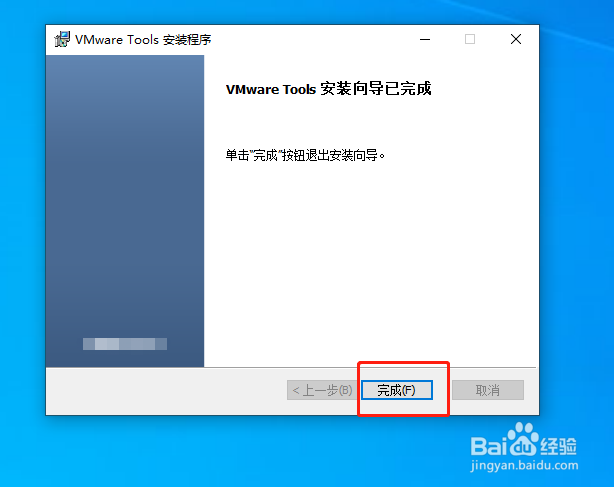
9、稍等一会后,弹出如下图界面,代表VMware tools工具已经安装完成了,点击完成按钮
VMwareWorkstation虚拟机安装VMware tools工具

10、到此,VMwareWorkstation 软件为虚拟机安装VMware tools工具已经完成了。

  • Win10在c盘找不到programData文件夹怎么办
  • Windows11如何找到注册表编辑器
  • 电脑如何设置内存盘容量大小条
  • Auto CAD卸载不干净重装失败的解决方法
  • CAM350软件安装方法详解
  • 热门搜索
    镇远旅游攻略 四姑娘山旅游攻略 去云南旅游要多少钱 成都旅游网 成都旅游路线 腾冲旅游景点 河源旅游 孝感旅游 张家界旅游攻略及费用 观光旅游