1、点击打开爱奇艺软件

2、在软件中点击右下角我的(图片中圈红的部分)

3、点击设置功能(图片中圈红的部分)

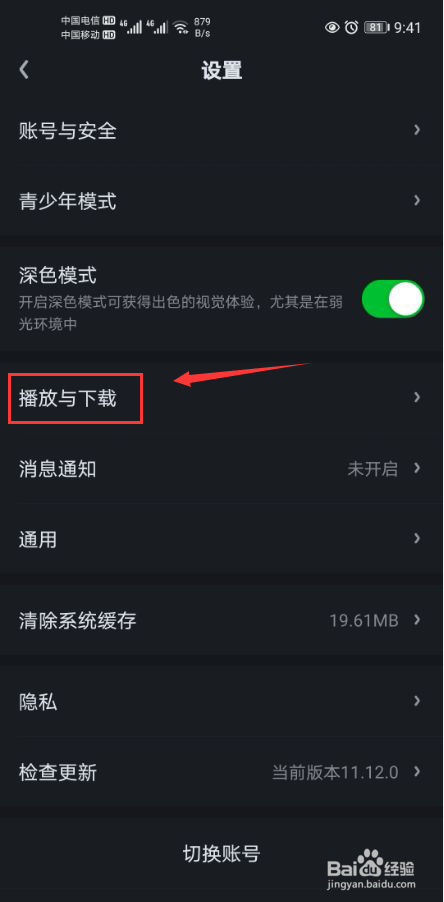
4、在设置功能中,点击播放与下载选项(图片中圈红的部分)
5、点击关闭播放时启动硬件加速按钮(图片中圈红的部分)

6、点击关闭后,系统会自动保存设置,之后退出设置功能就可以了(图片中圈红的部分)

时间:2026-04-28 16:11:30
1、点击打开爱奇艺软件
2、在软件中点击右下角我的(图片中圈红的部分)
3、点击设置功能(图片中圈红的部分)
4、在设置功能中,点击播放与下载选项(图片中圈红的部分)
5、点击关闭播放时启动硬件加速按钮(图片中圈红的部分)
6、点击关闭后,系统会自动保存设置,之后退出设置功能就可以了(图片中圈红的部分)
