1、输入好每个参数的数值,点击输入公式的单元格

2、在菜单栏中选择“公式-插入函数”

3、在选择类别中选择“查找与引用”类别
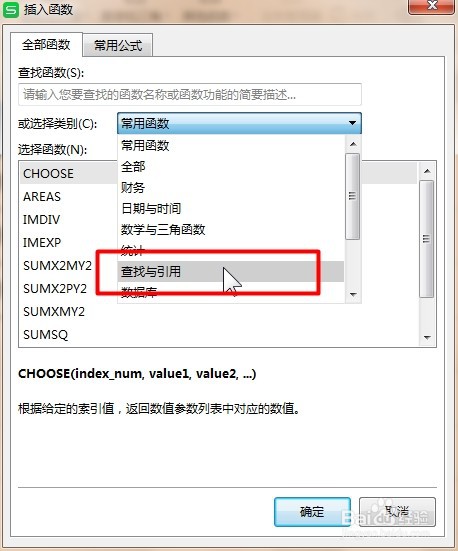
4、在插入函数对话框中找到“HYPERLINK”函数,点击确定

5、根据公式规则填写数值,注意“链接位置”和“显示文本”都需要添加半角引号

6、或者直接在单元格中直接输入公式,点击确定可以看到计算结果

时间:2026-04-22 00:45:36
1、输入好每个参数的数值,点击输入公式的单元格
2、在菜单栏中选择“公式-插入函数”
3、在选择类别中选择“查找与引用”类别
4、在插入函数对话框中找到“HYPERLINK”函数,点击确定
5、根据公式规则填写数值,注意“链接位置”和“显示文本”都需要添加半角引号
6、或者直接在单元格中直接输入公式,点击确定可以看到计算结果
