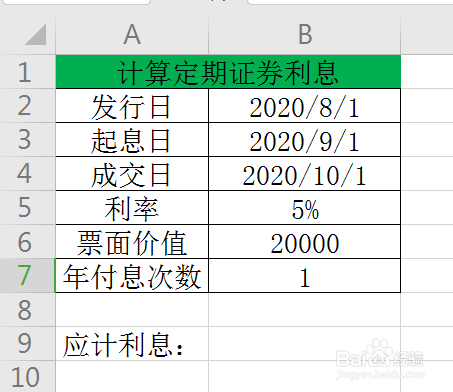
1、看一下事先准备的数据(如下图)
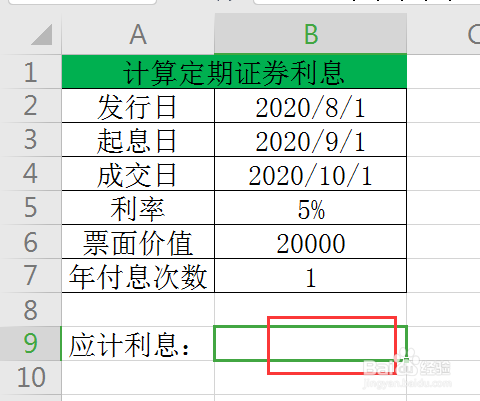
2、点击B9单元格(如下图)
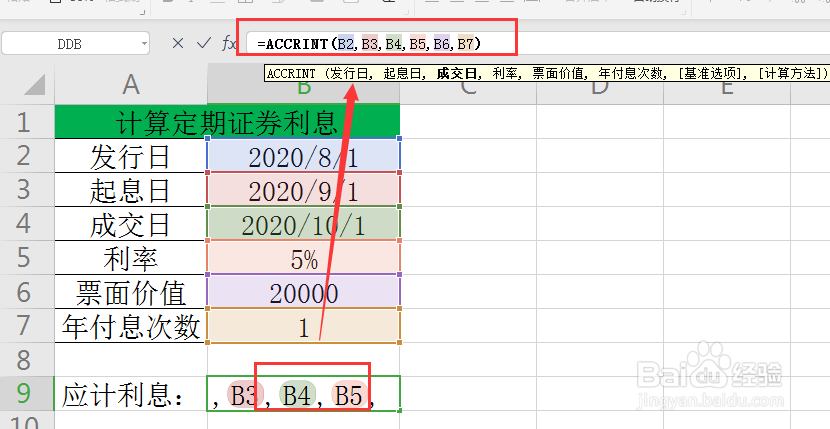
3、输入公式:=ACCRINT(B2,B3,B4,B5,B6,B7)(如下图)
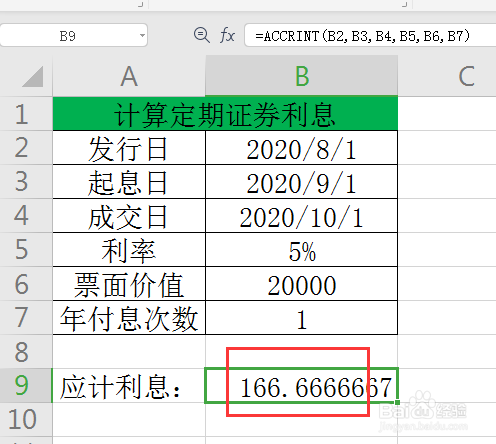
4、公式输入完毕,按enter键结束,得出结果为:166.6666667(如下图)
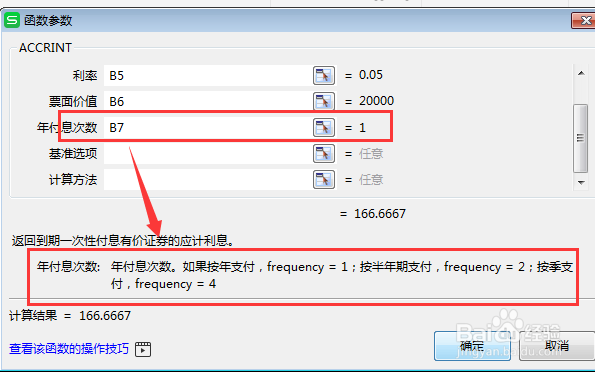
5、年付息次数可以是1、2、4(1代表按年支付,2代表按半年度支付,4代表按季度支付)(如下图)
时间:2026-05-03 12:54:54
1、看一下事先准备的数据(如下图)
2、点击B9单元格(如下图)
3、输入公式:=ACCRINT(B2,B3,B4,B5,B6,B7)(如下图)
4、公式输入完毕,按enter键结束,得出结果为:166.6666667(如下图)
5、年付息次数可以是1、2、4(1代表按年支付,2代表按半年度支付,4代表按季度支付)(如下图)
