Excel输入内容自动添加边框

 时间:2026-02-12 15:53:40

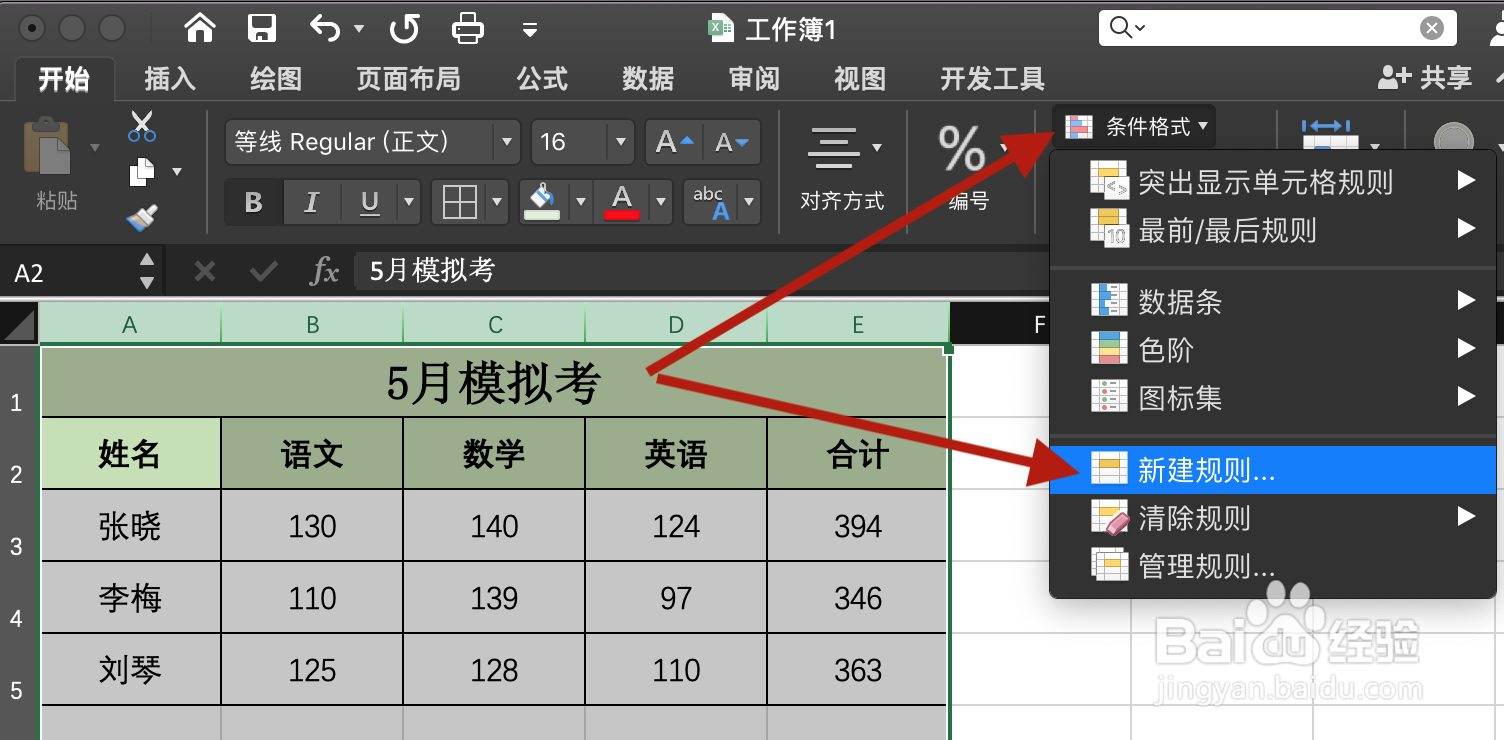
1、选中要编辑的单元格的所在列(也可以选一部分单元格),菜单栏“开始”——条件格式——新建规则;
Excel输入内容自动添加边框

2、样式选择“经典”——“使用公式确定要设置格式的单元格”——点击输入框后面的按钮;

Excel输入内容自动添加边框

Excel输入内容自动添加边框

3、①选中一个单元格,并删除该单元格行号前的美元符号(意思是固定列),输入的整体字符为 =$A2<>""

②格式设置,选择“自定义格式”;

Excel输入内容自动添加边框

Excel输入内容自动添加边框

Excel输入内容自动添加边框

4、来到设置单元格窗口,选择边框——点击外边框——确定。

回到新建规则窗口,点击确定;

Excel输入内容自动添加边框

Excel输入内容自动添加边框

5、这样在A列任一行输入内容后回车或者按tab,该行就自动添加上边框了,如果删除该行内容,边框自动消失。

Excel输入内容自动添加边框

  • 使用排序为WPS表格制作重复标题行
  • 如何设置单元格字符长度
  • Excel不取消合并单元格也能得到正确结果
  • 如何将多行内容汇总到同一个单元格?
  • Excel中如何制作下拉列表?
  • 热门搜索
    湖南省旅游网 西安有哪些旅游景点 贵州铜仁旅游 千岛湖旅游官网 彭水旅游 福州旅游景点大全 濮阳旅游景点大全 莽山旅游攻略 清明上河园旅游 广安旅游景点大全