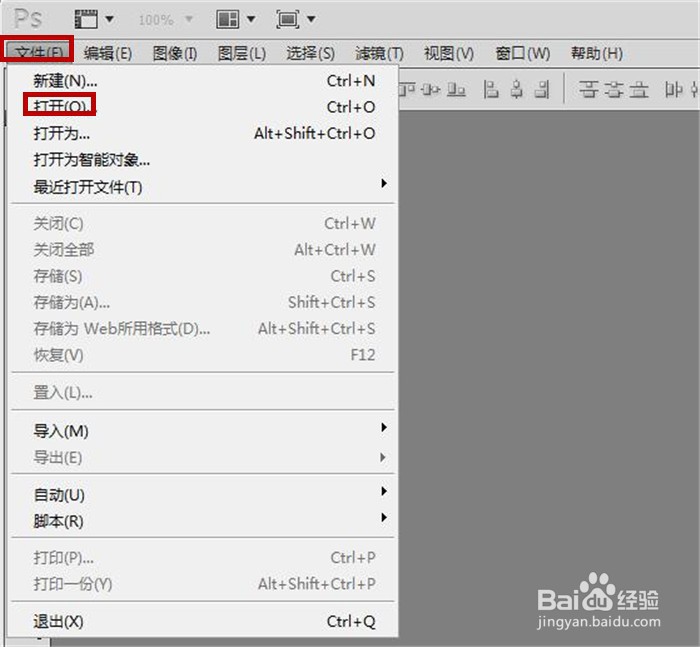
1、双击PhotoshopCS5图标快速打开软件,鼠标单击“文件”,在弹出的列表中点击“打开”选项
2、弹出“打开”对廊眠陕话框,从本地电脑中挑选一张夕阳西下的大海图片,点击“打开”按钮

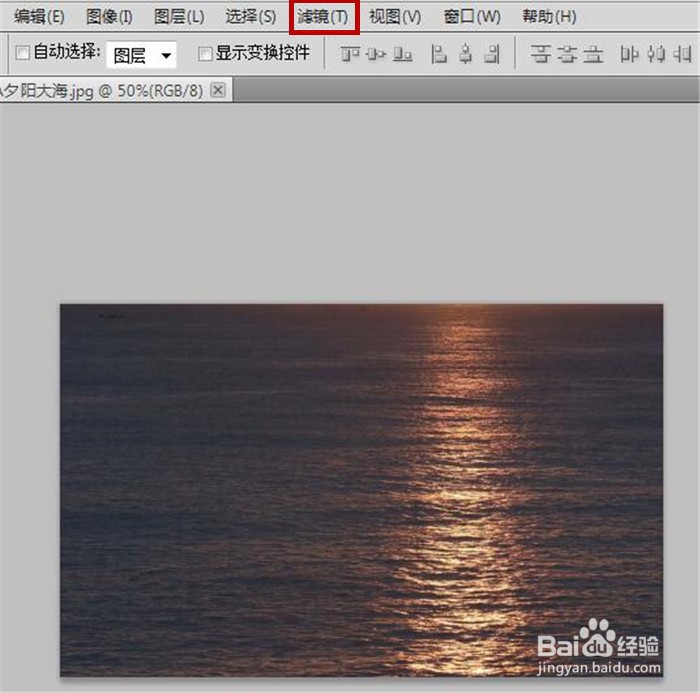
3、在软件中插入一张夕阳西下的大海图片,单击“滤镜”选项卡
4、在弹出的列表中选中“锐化”选项,接着在其右侧又弹出列表内点击“USM锐化”功能

5、弹出“USM锐化”功能界面距瞧,设置数量为303%,半径为伐板89.5像素,阈值为0,点击“确定”按钮

6、可以看到夕阳西下的大海图片变成了金光闪闪的效果

时间:2026-04-30 10:19:59
1、双击PhotoshopCS5图标快速打开软件,鼠标单击“文件”,在弹出的列表中点击“打开”选项
2、弹出“打开”对廊眠陕话框,从本地电脑中挑选一张夕阳西下的大海图片,点击“打开”按钮
3、在软件中插入一张夕阳西下的大海图片,单击“滤镜”选项卡
4、在弹出的列表中选中“锐化”选项,接着在其右侧又弹出列表内点击“USM锐化”功能
5、弹出“USM锐化”功能界面距瞧,设置数量为303%,半径为伐板89.5像素,阈值为0,点击“确定”按钮
6、可以看到夕阳西下的大海图片变成了金光闪闪的效果
