iPhone如何将照片批量压缩成压缩包

 时间:2026-02-13 03:40:52

1、首先,打开照片应用,选择几张照片,再点击左下方的图标按钮。

iPhone如何将照片批量压缩成压缩包

2、然后,我们点击下【存储到文件】选项栏。

iPhone如何将照片批量压缩成压缩包

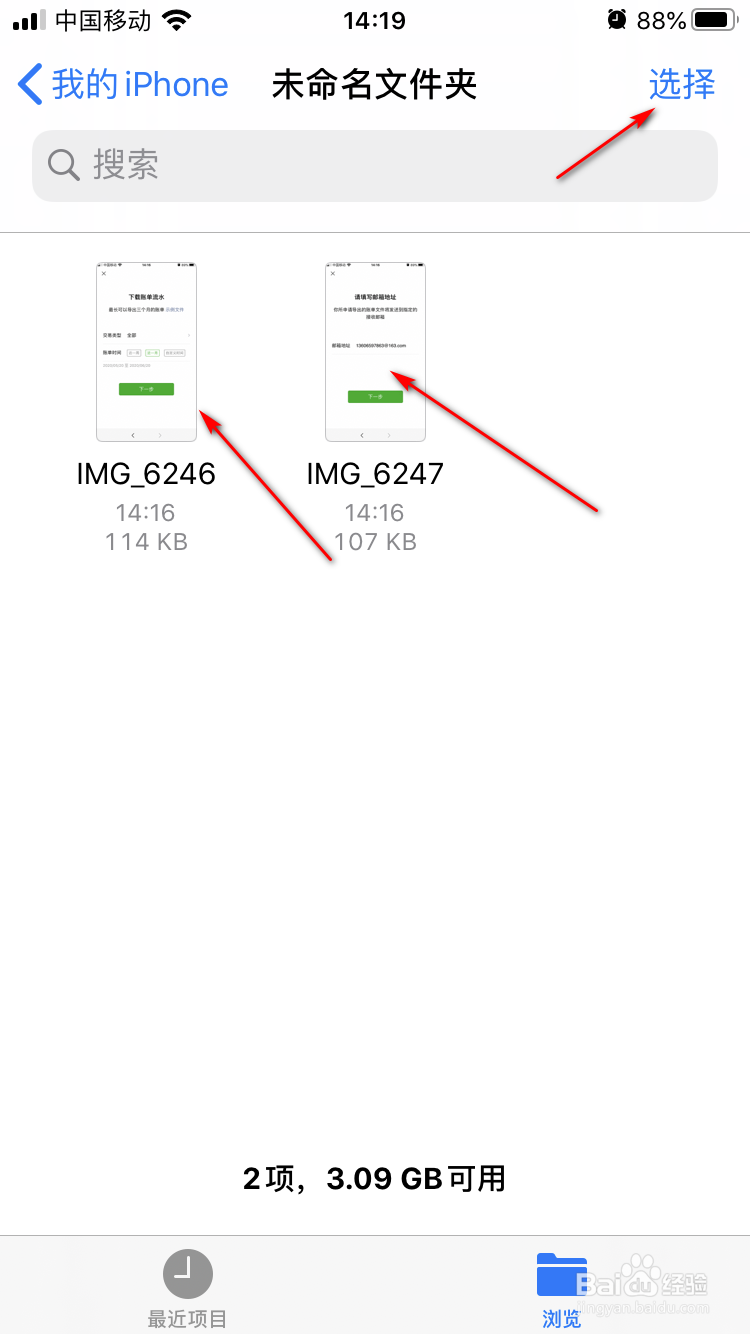
3、然后,我们将照片存储到某个文件夹里,点击【存储】按钮。

iPhone如何将照片批量压缩成压缩包

4、接着,我们在文件里,选择刚才的照片。

iPhone如何将照片批量压缩成压缩包

5、然后,在弹出的列表里,点击【压缩】选项。

iPhone如何将照片批量压缩成压缩包

6、最后,就可以看到,照片已经被压缩成一个压缩文件了。

iPhone如何将照片批量压缩成压缩包

1、1.首先,打开照片应用,选择几张照片,再点击左下方的图标按钮。

2.然后,我们点击下【存储到文件】选项栏。

3.然后,我们将照片存储到某个文件夹里,点击【存储】按钮。

4.接着,我们在文件里,选择刚才的照片。

5.然后,在弹出的列表里,点击【压缩】选项。

6.最后,就可以看到,照片已经被压缩成一个压缩文件了。

  • 苹果手机怎么压缩图片
  • 苹果手机如何压缩图片
  • 苹果手机照片怎么压缩到200k以内
  • 苹果手机怎么压缩图片
  • iPhone手机如何压缩图片
  • 热门搜索
    重庆市旅游 酒泉旅游 荆门旅游 爱好旅游打一成语迷底是 驴友网结伴旅游 烟台旅游景点 四姑娘山旅游攻略 北京旅游住宿 平顶山旅游 海南岛旅游