1、选中要显示结果的单元格,点击编辑栏上的“fx”
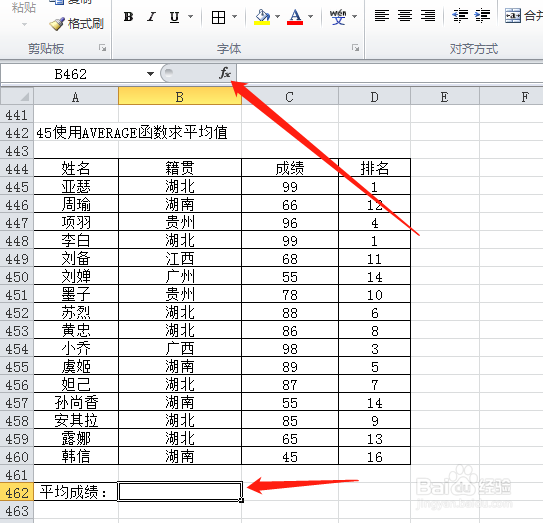
2、在插入函数对话框中输入“AVERAGE”,点击“转到”

3、找到并双击列表中“AVERAGE”

4、点击“Numver1”右侧图标

5、框选成绩范围单元格
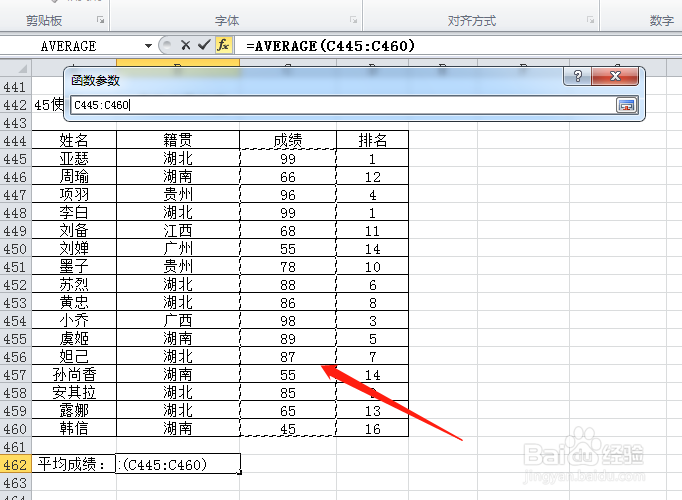
6、点击右侧图标返回

7、点击“确定”按钮完成

8、得到结果

时间:2026-04-22 09:04:46
1、选中要显示结果的单元格,点击编辑栏上的“fx”
2、在插入函数对话框中输入“AVERAGE”,点击“转到”
3、找到并双击列表中“AVERAGE”
4、点击“Numver1”右侧图标
5、框选成绩范围单元格
6、点击右侧图标返回
7、点击“确定”按钮完成
8、得到结果
