CAD怎么沿路径写文字?

 时间:2026-02-15 23:42:52

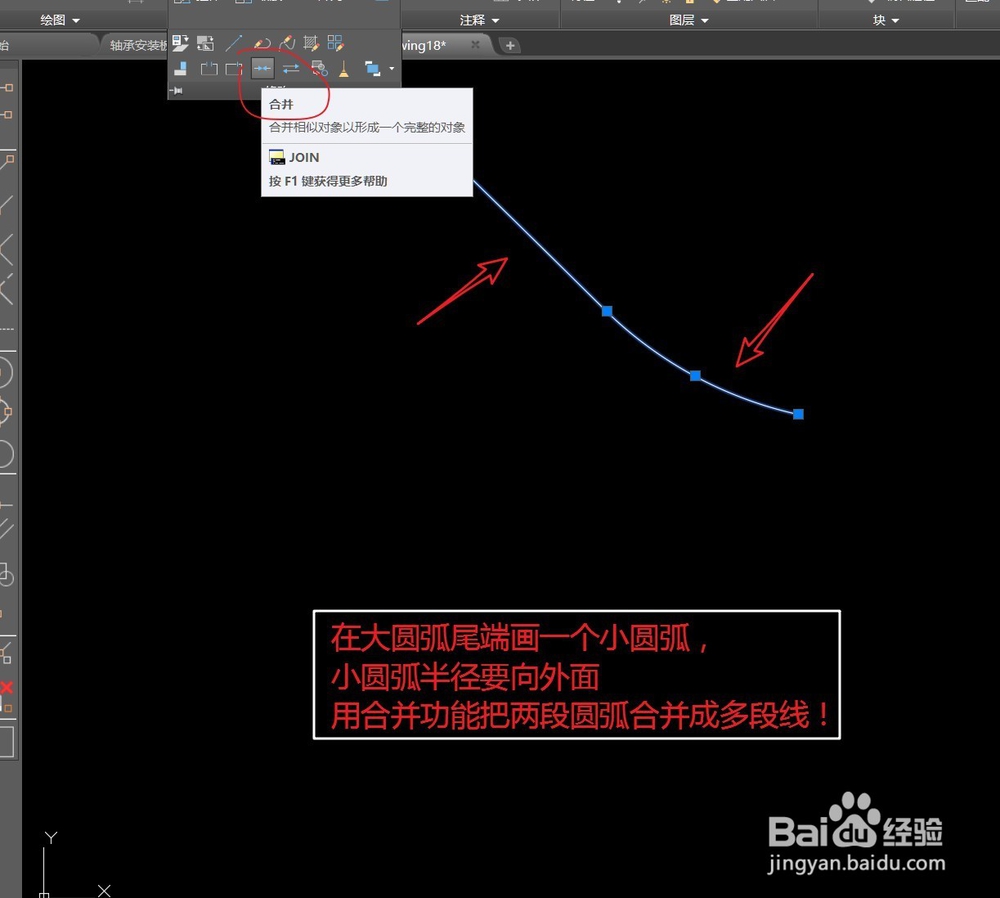
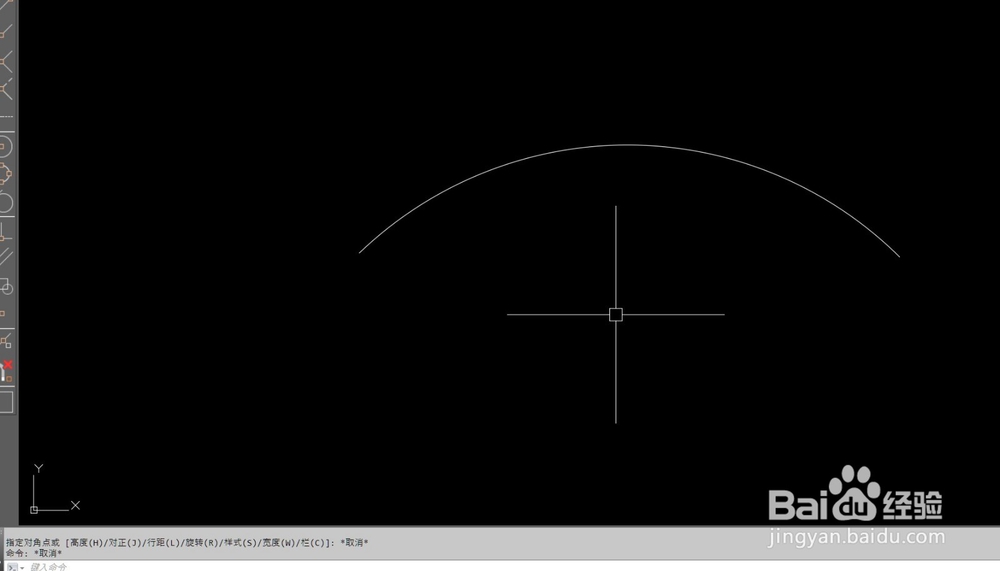
1、先画一个大圆弧。

在大圆弧尾端画一个小圆弧,

小圆弧半径要向外面,用合并功能把两段圆弧合并成多段线。
CAD怎么沿路径写文字?

CAD怎么沿路径写文字?

CAD怎么沿路径写文字?

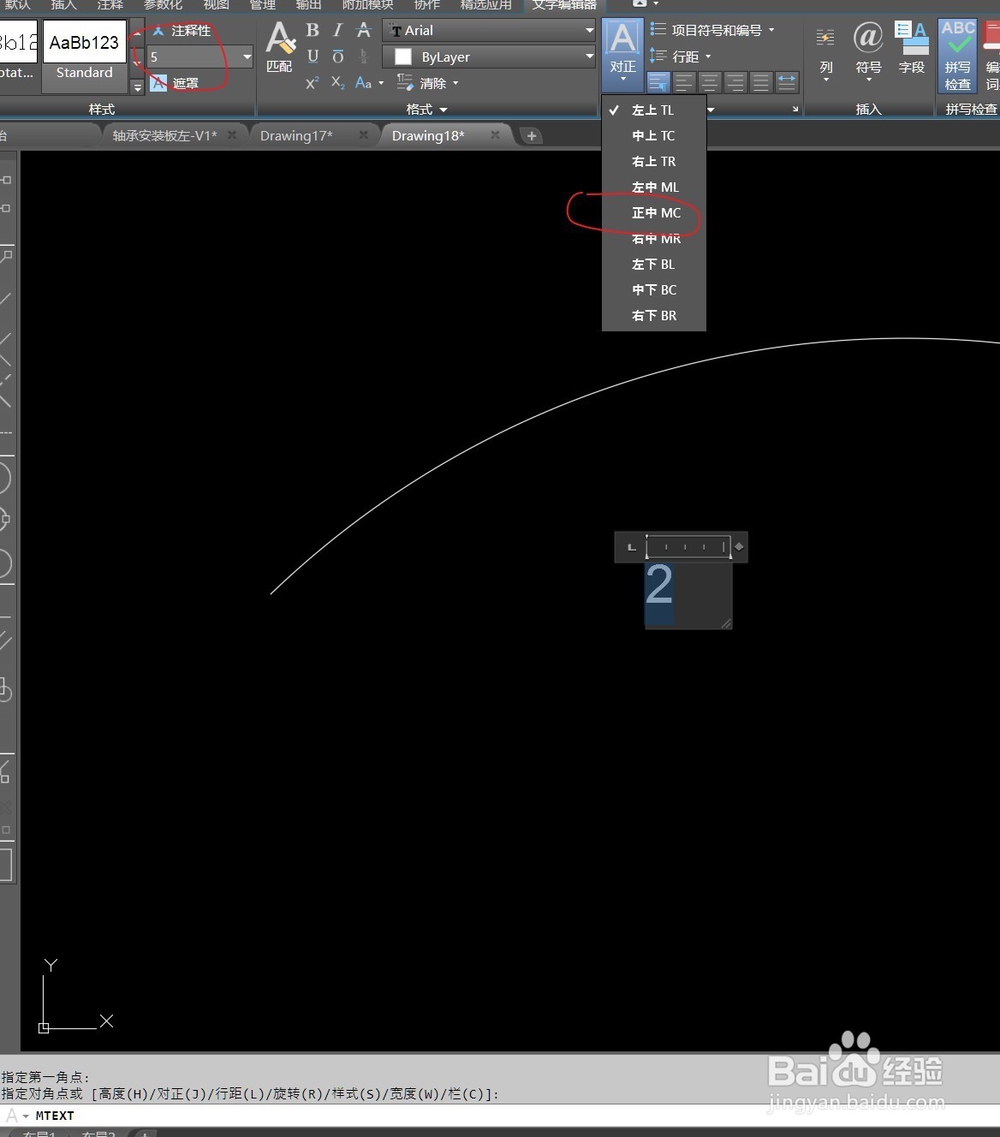
2、编辑一个文字,修改文字大小(随心意!)

文字的对正关系要改成“正中”
CAD怎么沿路径写文字?

3、编辑好文字了,要把文字创建成块,

输入“B”回车,弹出块定义对话框,

写上名称,选择对象为文字,选择拾取点为文字下方正中,点击确定。

块就创建好了。

CAD怎么沿路径写文字?

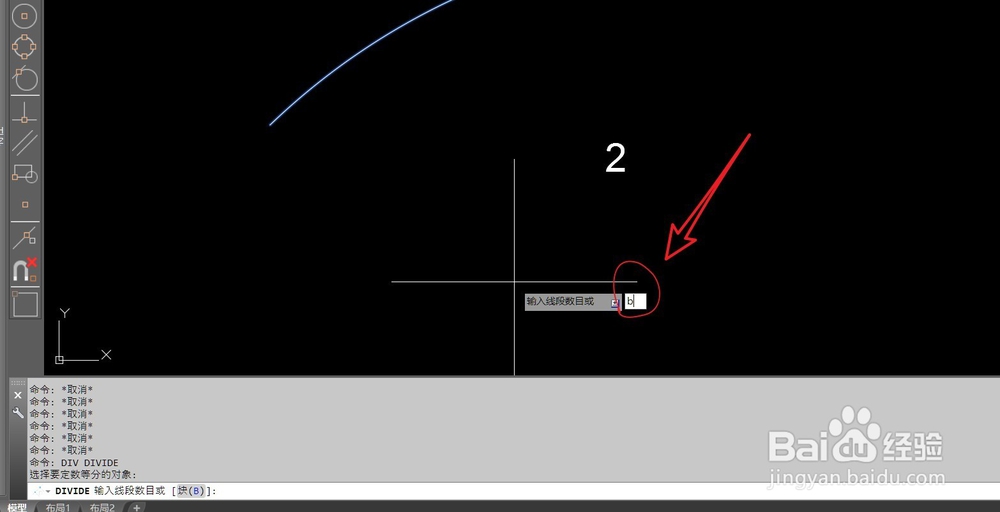
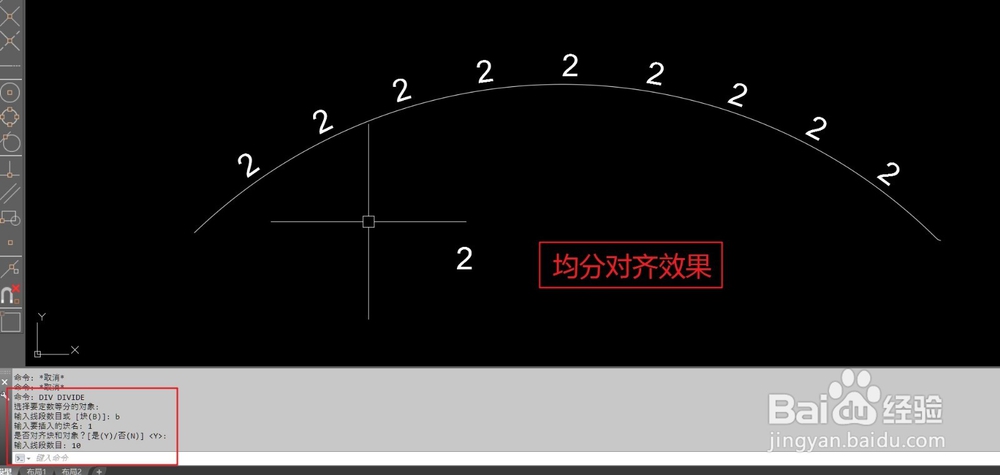
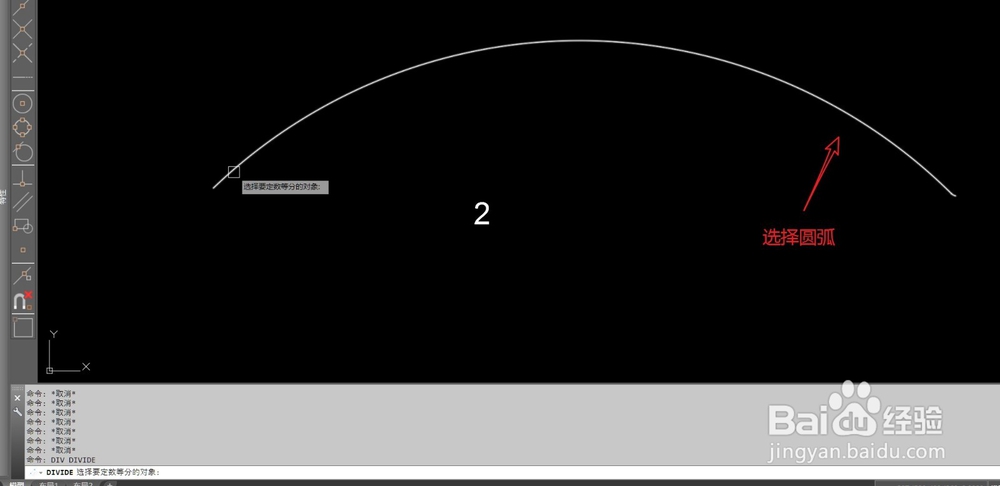
4、输入“DIV”选择要等分的对象:选择圆弧,

跟据命令栏提示,输入“B”回车,输入块的名字回车

对齐和对象选择默认“Y”回车,输入需要的数量回车

文字就均分对齐了。
CAD怎么沿路径写文字?

CAD怎么沿路径写文字?

CAD怎么沿路径写文字?

CAD怎么沿路径写文字?

CAD怎么沿路径写文字?

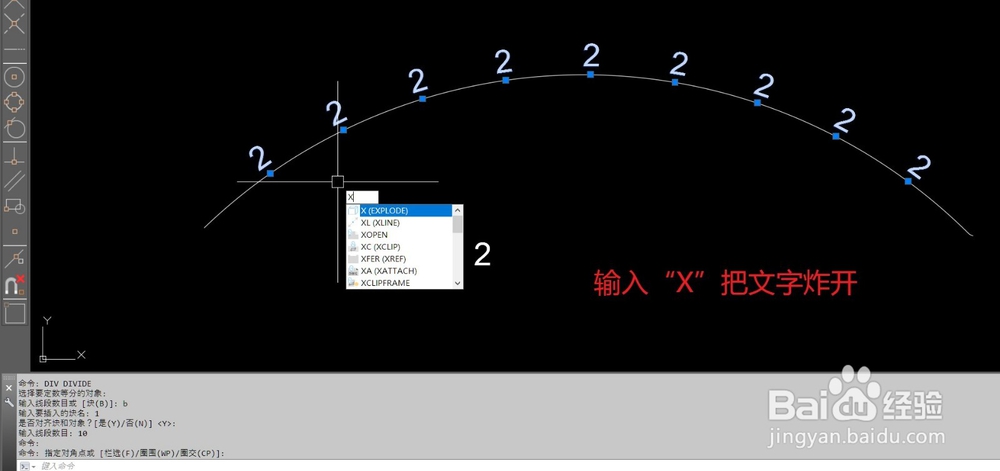
5、现在选中所有文字,输入“X”把文字炸开

编辑单个的文字,把文字改成需要的句子!
CAD怎么沿路径写文字?

CAD怎么沿路径写文字?

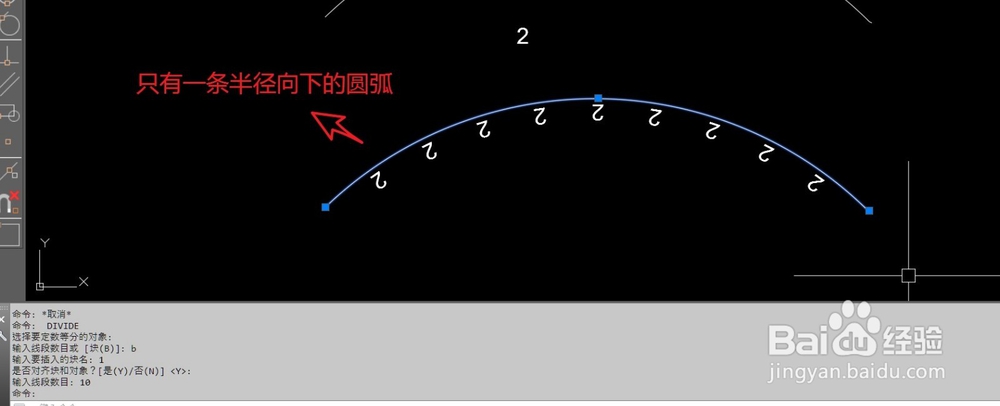
6、如果刚开始只画一个向下半径的圆弧,文字均分对齐时就会是倒立的,如图

CAD怎么沿路径写文字?

  • CAD如何批量倒角
  • CAD怎么转换三维视图
  • CAD怎样使用样条曲线
  • cad删除重复线条?
  • 怎么使用CAD测量三维图形的体积?
  • 热门搜索
    北朝鲜旅游 井冈山旅游景点 大亚湾旅游景点大全 上海到周庄旅游攻略 帕劳旅游报价 昆明旅游景点有哪些 平武旅游 旅游安全协议书 去英国旅游要多少钱 深圳市旅游景点大全