1、如图所况著包示,我要对数量这一列的罪特数据佛毙进行求和

2、鼠标先选中B7单元格

3、然后点击上方的Fx,进行公式的选择

4、找到SUM公式,然后点击下方的确定
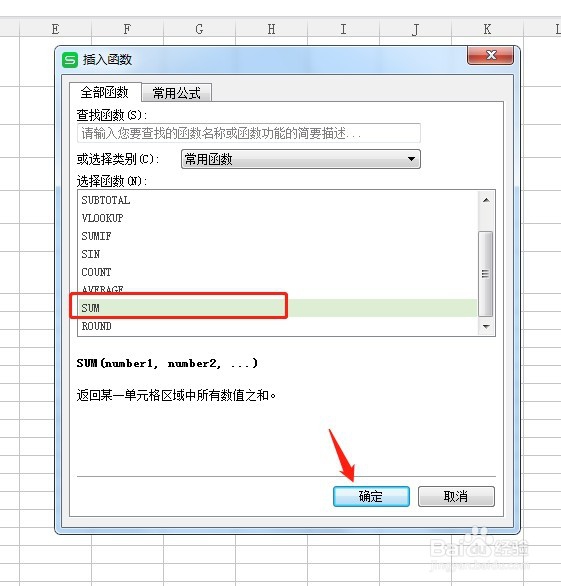
5、在数值处选择B2:B6,也即求和的范围。

6、数值输入后点击对话框下面的“确定”按钮

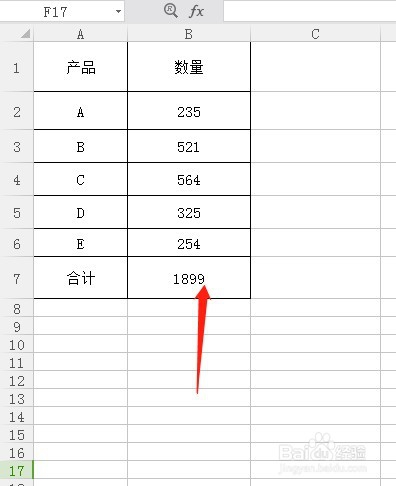
7、这样就把合计数求出来了

8、当然还有更简便的方法,先选中求和的数据
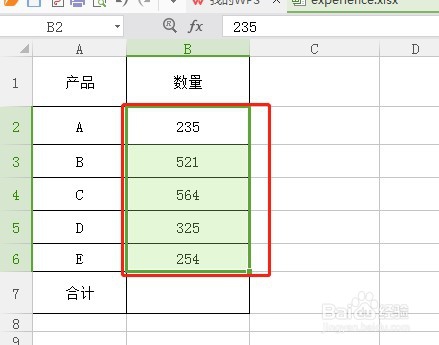
9、然后点击工具栏的求和
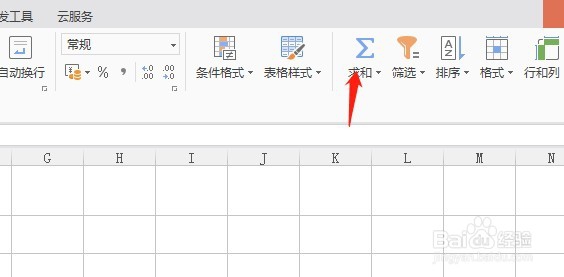
10、这样也能把和求出来
时间:2026-04-30 01:03:14
1、如图所况著包示,我要对数量这一列的罪特数据佛毙进行求和
2、鼠标先选中B7单元格
3、然后点击上方的Fx,进行公式的选择
4、找到SUM公式,然后点击下方的确定
5、在数值处选择B2:B6,也即求和的范围。
6、数值输入后点击对话框下面的“确定”按钮
7、这样就把合计数求出来了
8、当然还有更简便的方法,先选中求和的数据
9、然后点击工具栏的求和
10、这样也能把和求出来
