indesign三种插入图片方法,ID插入图片方法

 时间:2026-02-14 05:41:03

1、方法一

在界面左上角点:文件

indesign三种插入图片方法,ID插入图片方法

2、弹出下拉菜单再点:置入

indesign三种插入图片方法,ID插入图片方法

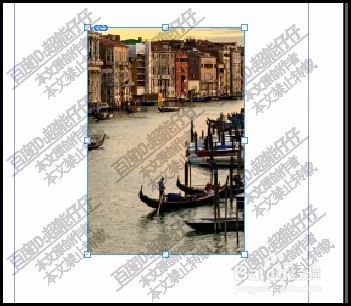
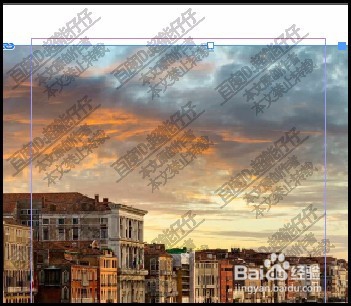
3、那么,在弹出的窗口中选择图片素材。鼠标点击一下页面,图片显示在页面上。
indesign三种插入图片方法,ID插入图片方法

4、方法二

按M键,调出矩形工具。或者在工具栏中选择矩形工具也可以。

indesign三种插入图片方法,ID插入图片方法

5、在页面中画出矩形。

indesign三种插入图片方法,ID插入图片方法

6、然后,再点开文件,从下拉菜单中再点:转入;再选择目标图片。

indesign三种插入图片方法,ID插入图片方法

7、这种插入图片方法,可以固定图片的大小与位置。

第三种方法,按快捷键CTRL+D,直接弹出选择图片对话框,从中选择目标图片,该图片即在鼠标上。

indesign三种插入图片方法,ID插入图片方法

8、鼠标点击页面,把图片定位在目标位置上。这种插入图片方法,不能固定图片的大小。

indesign三种插入图片方法,ID插入图片方法

  • 怎么在ID中修改文字行间距
  • ID如何修改渐变色?
  • 如何在ID中怎么修改文字字间距
  • ID中如何快速调整字间距和行间距?
  • 怎么给ID中的文字添加首行缩进两字符
  • 热门搜索
    丹霞山旅游攻略 枸杞岛旅游攻略 西藏旅游线路 重庆旅游网 陕西旅游烹饪职业学院 菲律宾长滩岛旅游 河南旅游景点排名前十 广州旅游景点大全 海南旅游网 额济纳旅游