1、新建空白图层
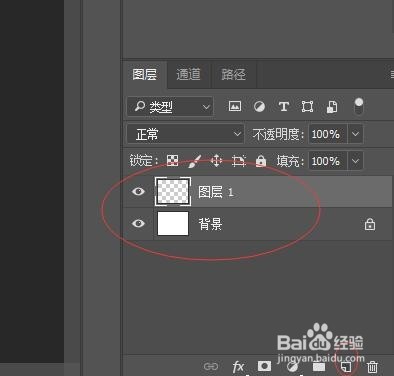
2、找到椭胳痕圆选框工具,按shift画正圆

3、找到路径,在图层工作栏

4、单击“从选区生成工作路径”上下左右各有4个小圆圈,这一步是为了让我们用选框工具画好的圆变成工作路径

5、选择画笔,调整间距
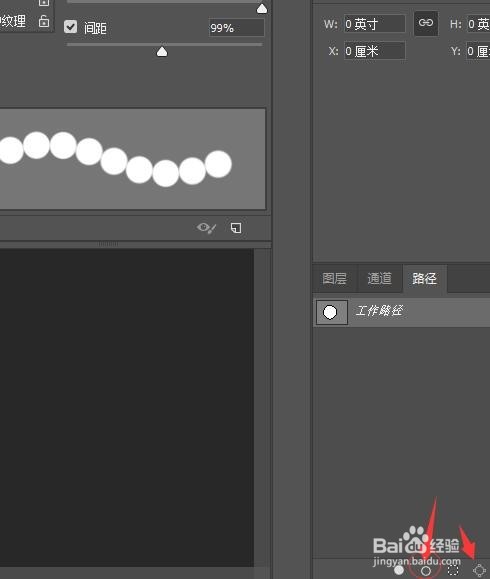
6、单击“将路径作为选区载入”空心的圆!!!单击 效果如图


7、单击“将路径作为选区载入”屈宙注意这追追久时候我们的选择虚线还在

8、在虚线选择线中,右键 通过剪切的图层
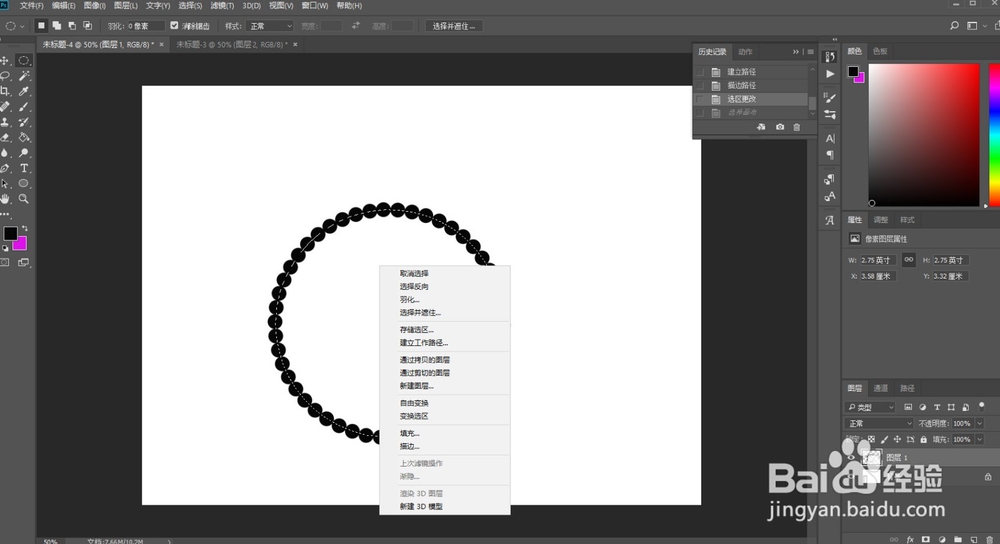
9、隐藏剪切的图层,半圆花边出来了,可以改色编辑样式

时间:2026-04-22 01:00:55
1、新建空白图层
2、找到椭胳痕圆选框工具,按shift画正圆
3、找到路径,在图层工作栏
4、单击“从选区生成工作路径”上下左右各有4个小圆圈,这一步是为了让我们用选框工具画好的圆变成工作路径
5、选择画笔,调整间距
6、单击“将路径作为选区载入”空心的圆!!!单击 效果如图
7、单击“将路径作为选区载入”屈宙注意这追追久时候我们的选择虚线还在
8、在虚线选择线中,右键 通过剪切的图层
9、隐藏剪切的图层,半圆花边出来了,可以改色编辑样式
