磁盘中没有文件,但却显示已用若干空间怎么办

 时间:2026-02-14 10:05:37

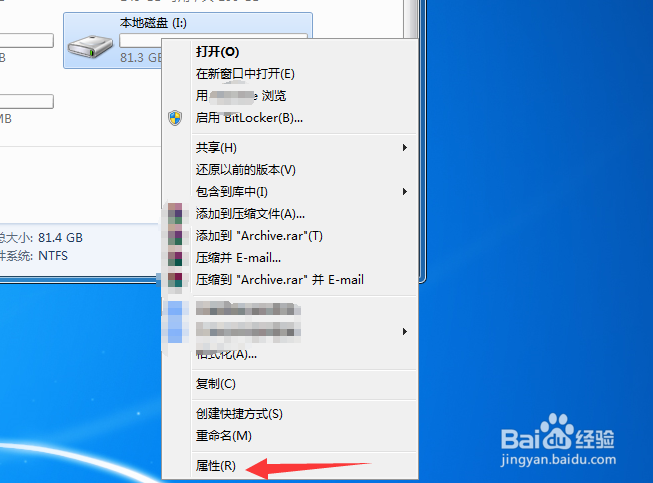
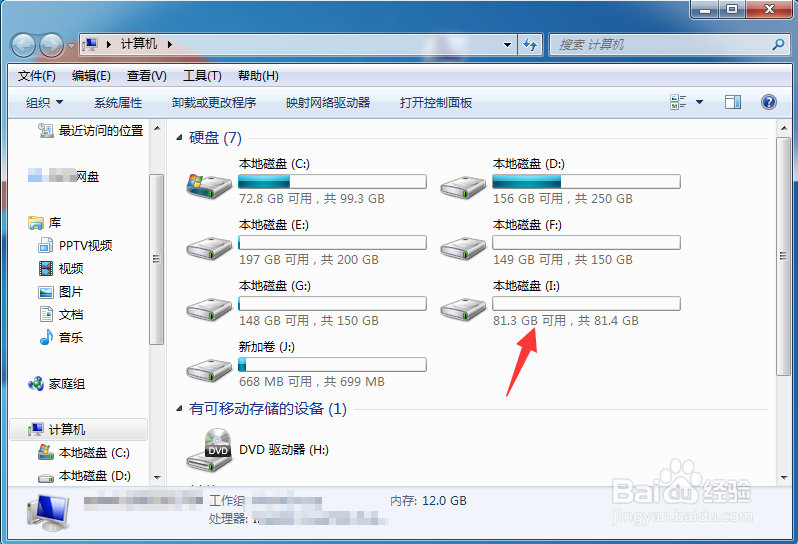
1、首先我们点击打开计算机,在里面鼠标右键点击一个空磁盘,如图所示。
磁盘中没有文件,但却显示已用若干空间怎么办

2、然后在弹出来的选项中,点击【属性】选项,如图所示。

磁盘中没有文件,但却显示已用若干空间怎么办

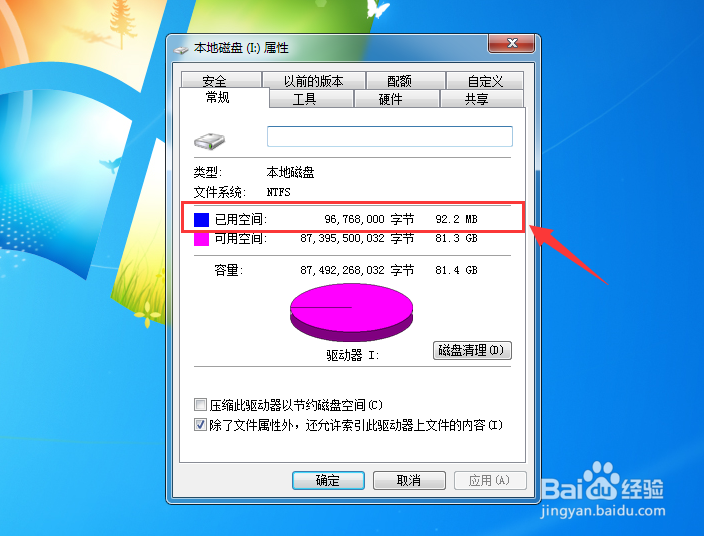
3、然后在属性对话框中,可以看到空磁盘却有很大的空间被占用,如图所示。

磁盘中没有文件,但却显示已用若干空间怎么办

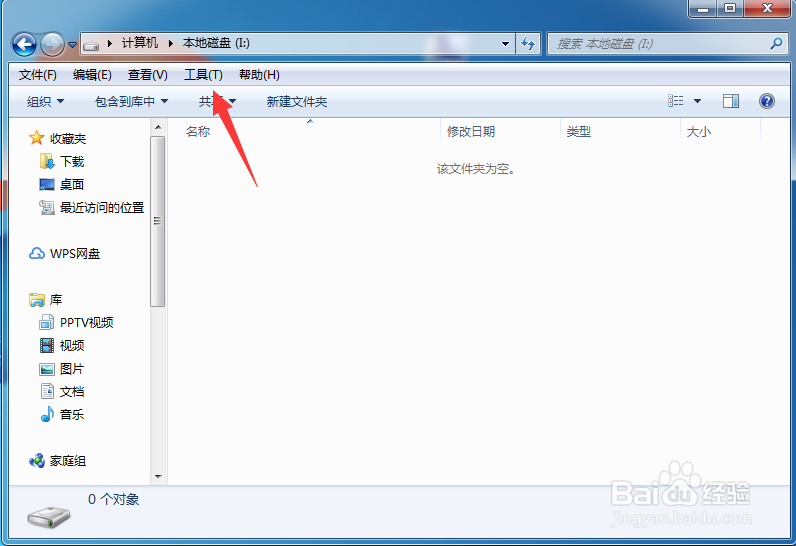
4、这时我们打开这个磁盘,在上面点击【工具】选项,如图所示。

磁盘中没有文件,但却显示已用若干空间怎么办

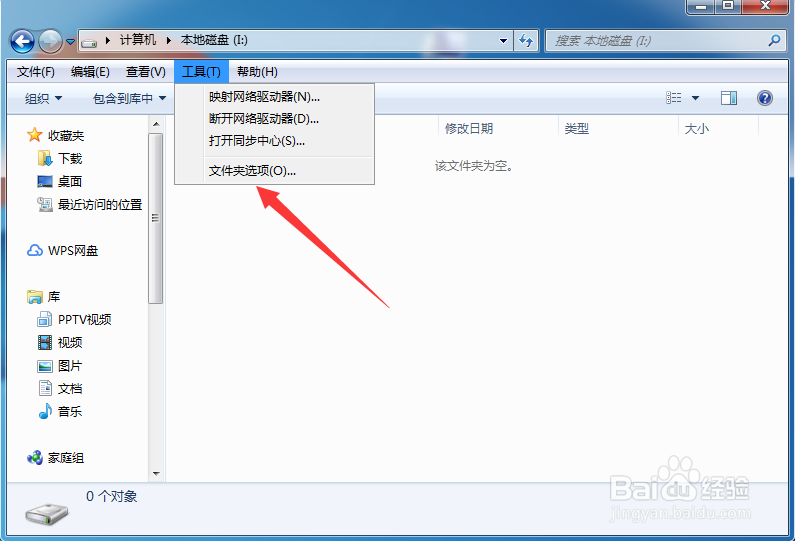
5、然后在弹出来的选项中,点击【文件夹选项】,如图所示。

磁盘中没有文件,但却显示已用若干空间怎么办

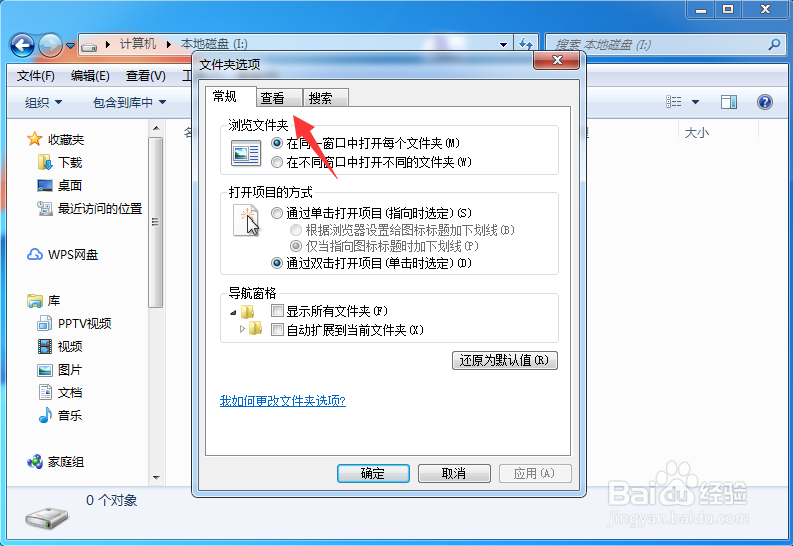
6、然后在弹出来的窗口,点击【查看】选项,如图所示。

磁盘中没有文件,但却显示已用若干空间怎么办

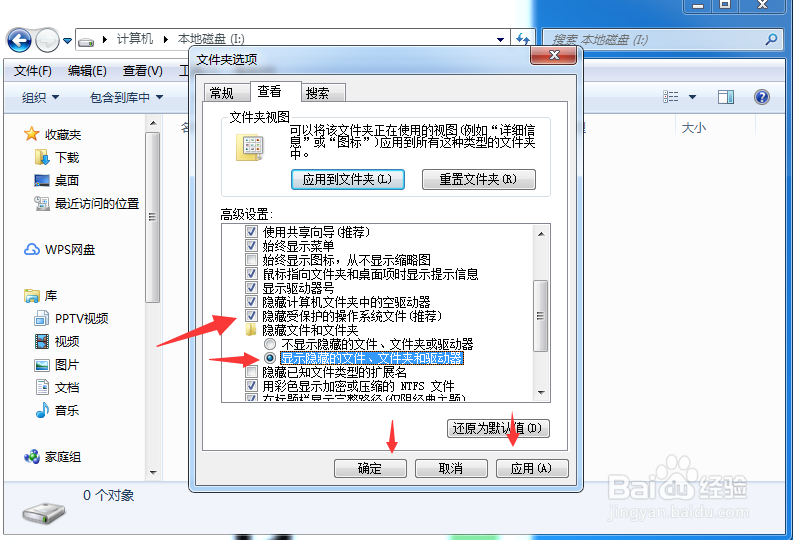
7、最后我们在里面勾选隐藏受保护的操作系统文件下面的【显示隐藏的文件、文件夹和驱动器】,这个时候磁盘中隐藏的文件就会显示出来,可以看到空磁盘的文件,我们就知道磁盘中没有文件,但却显示已用若干空间,其实确实是有文件占用的,通过取消隐藏可以对隐藏文件进行删除,如图所示。
磁盘中没有文件,但却显示已用若干空间怎么办

  • Win10账户不见了如何使用Administrator登陆
  • 怎样设置Win10默认应用程序?
  • 安装sql2000提示安装程序被挂起,需重启电脑。
  • win10如何开启账户密码复杂度要求
  • win10照片打不开怎么办?
  • 热门搜索
    天津旅游团 巴厘岛旅游攻略大全 天门山旅游攻略 宜州旅游 东方旅游 丽江旅游费用 悉尼旅游 朱家角古镇旅游区 丹江口旅游 房山旅游