不能初始化photoshop,因为暂存盘已满怎么解决

 时间:2026-02-16 16:03:13

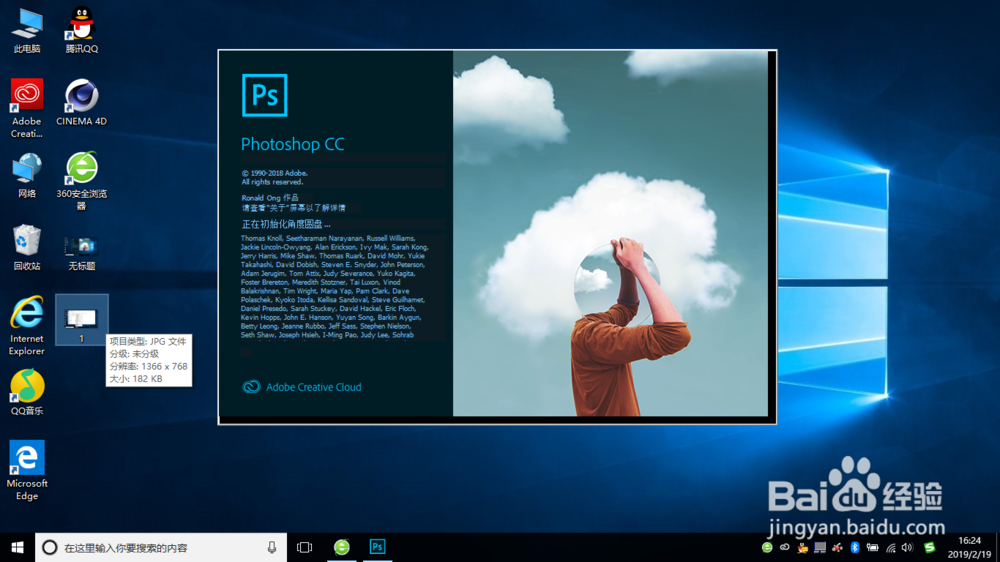
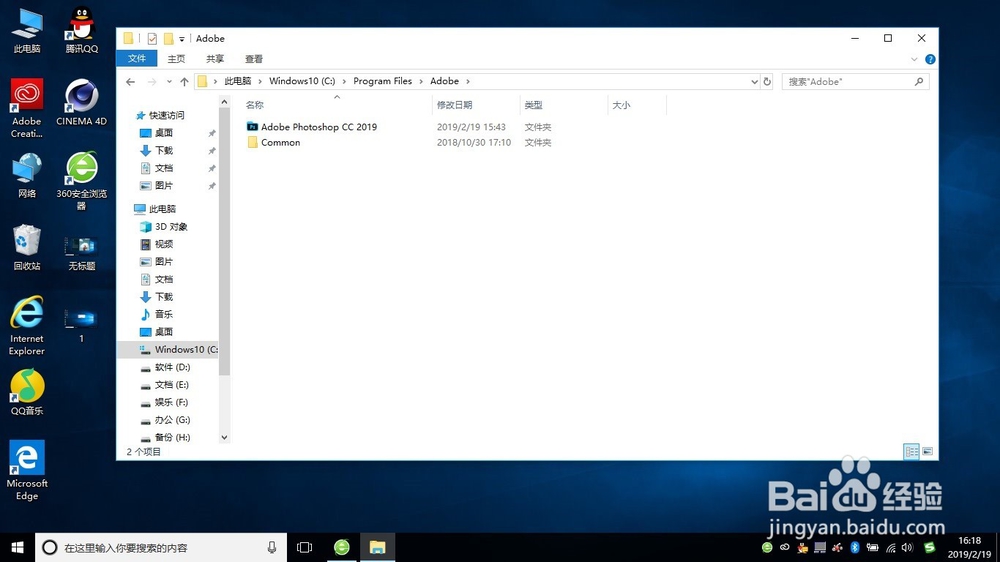
1、首先找到安装的路径,在这默认选择在c盘。
不能初始化photoshop,因为暂存盘已满怎么解决

2、然后在c盘中没有重要的文件夹删除掉。

不能初始化photoshop,因为暂存盘已满怎么解决

3、此时再重新打开photoshop软件即可。

不能初始化photoshop,因为暂存盘已满怎么解决

4、为了防止再次出现的情况我们可以在photoshop设置可修改缓存的更换其他足够磁盘空间,正常进入软件界面后在菜单栏点击”编辑“选项后可弹出下列菜单中选择”首选项“。

不能初始化photoshop,因为暂存盘已满怎么解决

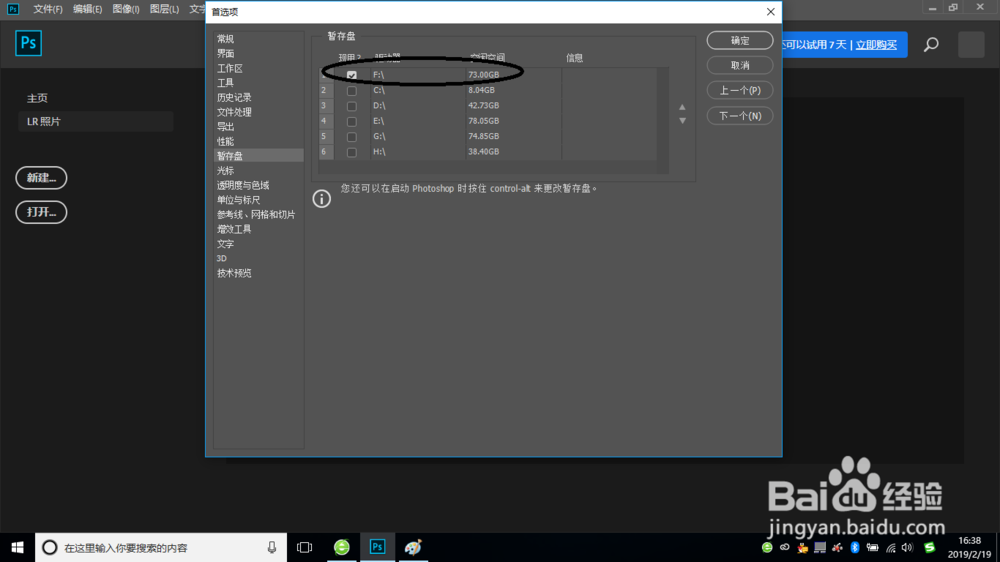
5、然后展开菜单中选择”暂存盘“选项打开首选项对话框中选择了暂存盘选项卡。

不能初始化photoshop,因为暂存盘已满怎么解决

6、然后在这对话框中进行更改暂存盘的磁盘后再单击”确定“按钮。

不能初始化photoshop,因为暂存盘已满怎么解决

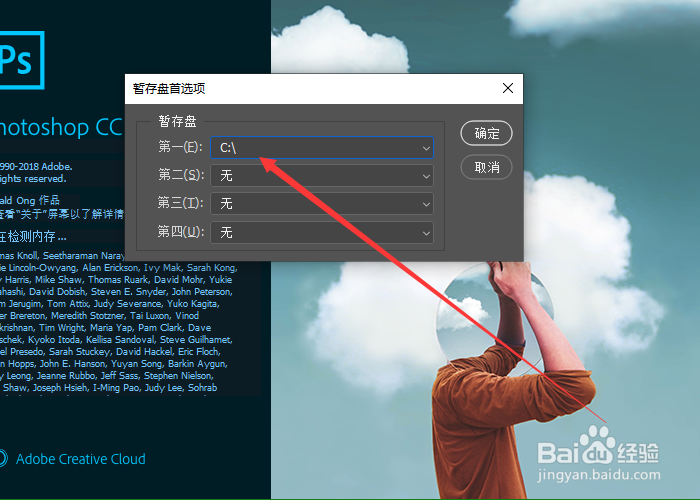
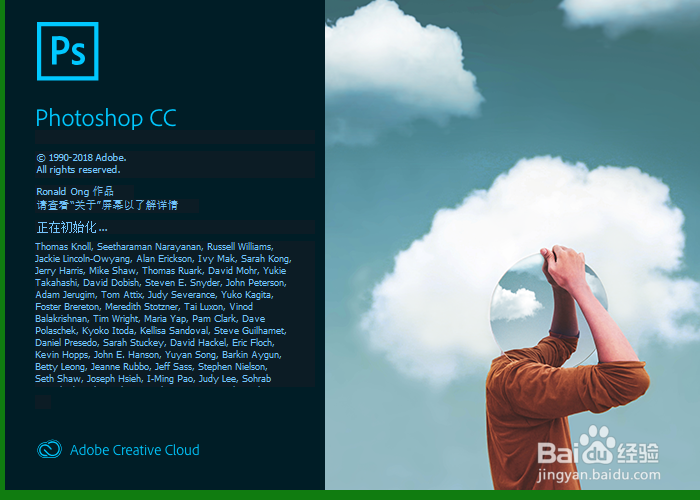
1、在启动photoshop cc 2019软件加载界面中按下“Alt+Ctrl”键。
不能初始化photoshop,因为暂存盘已满怎么解决

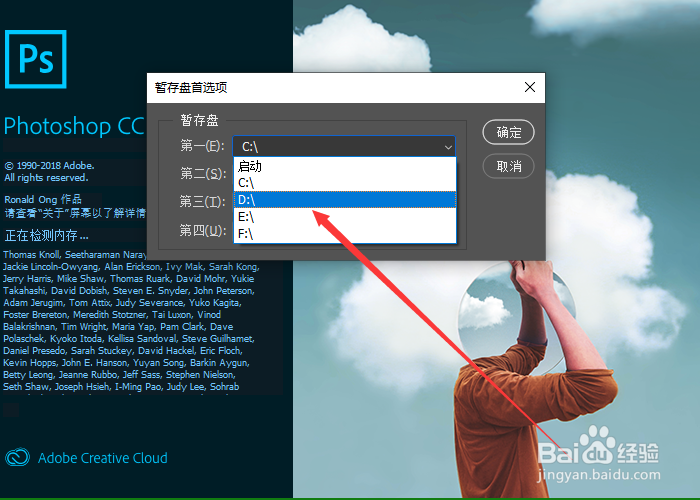
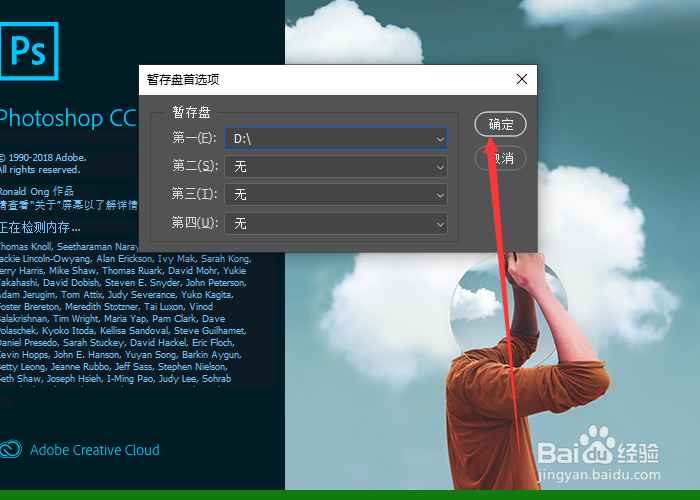
2、然后弹出暂存盘首先项对话框中选择其它磁盘空间,单击下拉列表。

不能初始化photoshop,因为暂存盘已满怎么解决

3、随时选择其它磁盘空间大的磁盘。

不能初始化photoshop,因为暂存盘已满怎么解决

4、再返回到暂存盘首选项对话框中单击“确定”按钮即可。

不能初始化photoshop,因为暂存盘已满怎么解决

  • 如何清理PS历史记录
  • ps打开后不显示界面怎么办
  • ps软件提示无法完成请求因为程序错误怎么办
  • ps存储无反应也无响应
  • 如何清理PS在C盘的缓存
  • 热门搜索
    墨尔本旅游 成都周边旅游攻略 南岳衡山旅游 包头旅游景点大全 中国旅游研究院 途牛旅游网官网 2月份适合去哪里旅游 黄山 旅游 深圳旅游租车 乡村旅游网