1、进入后台控制台
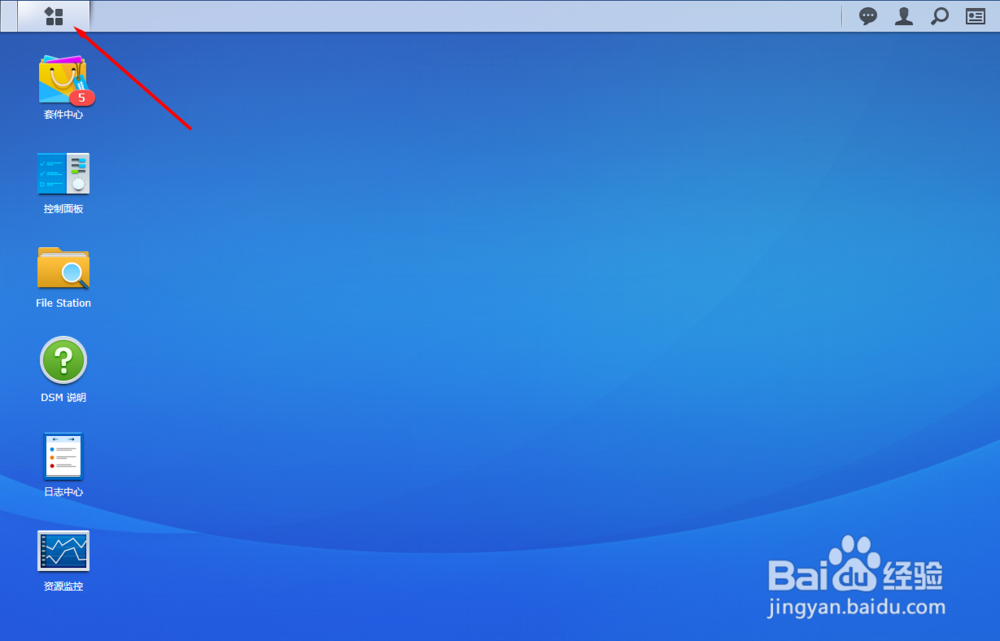
2、在应用程序中,找到hypervbackup

3、打开HypervBackup
在左下角找到 + 号

4、选择LUN备份

5、选择下一步
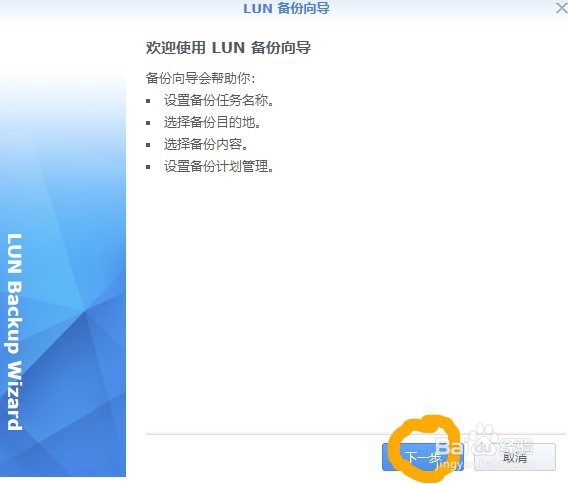
6、设定一个名称

7、选择备份的方式,是本地还是另一个服务器

8、设定目的地

9、选择要备份哪一个LUN

10、设定一个备份的计划
这里有很多种方式来设定

11、最后会汇总我们前面的设定,没有问题的话就选择 应用

12、回到HyperBackup 主画面
就能看到我们创建的任务
到我们指定的计划时间时就会执行

时间:2026-04-27 05:14:14
1、进入后台控制台
2、在应用程序中,找到hypervbackup
3、打开HypervBackup
在左下角找到 + 号
4、选择LUN备份
5、选择下一步
6、设定一个名称
7、选择备份的方式,是本地还是另一个服务器
8、设定目的地
9、选择要备份哪一个LUN
10、设定一个备份的计划
这里有很多种方式来设定
11、最后会汇总我们前面的设定,没有问题的话就选择 应用
12、回到HyperBackup 主画面
就能看到我们创建的任务
到我们指定的计划时间时就会执行
