pr制作果冻拉伸转场效果

 时间:2026-04-21 18:38:24

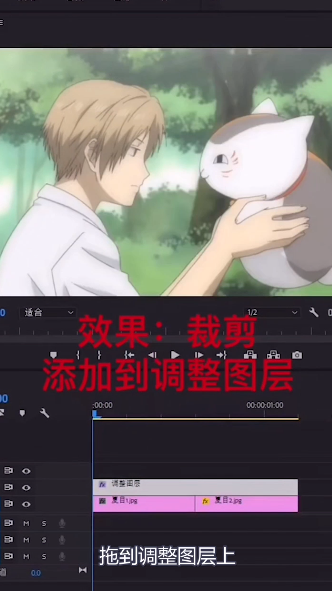
1、准备两张图片。

pr制作果冻拉伸转场效果

2、到项目面板。

pr制作果冻拉伸转场效果

3、添加调整图层。

pr制作果冻拉伸转场效果

4、放到v2轨道上。

pr制作果冻拉伸转场效果

5、将它的时长。

pr制作果冻拉伸转场效果

6、和两张图片的时间保持一致。

pr制作果冻拉伸转场效果

7、在效果面板搜索裁剪。

pr制作果冻拉伸转场效果

8、拖到调整图层上。

pr制作果冻拉伸转场效果

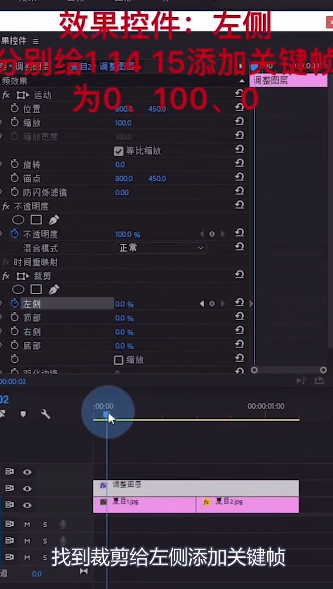
9、找到裁剪给左侧添加关键帧。

pr制作果冻拉伸转场效果

10、第一帧为0。

pr制作果冻拉伸转场效果

11、第14帧为100。

pr制作果冻拉伸转场效果

12、第15帧为0。

pr制作果冻拉伸转场效果

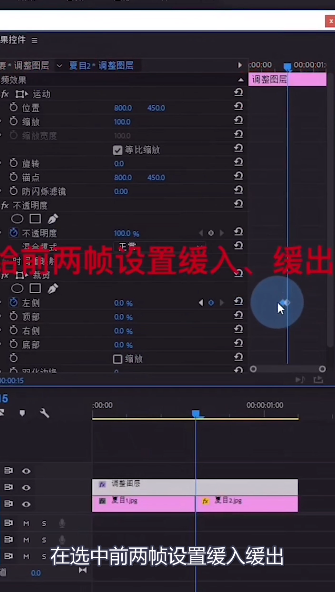
13、再选中前两帧设置缓入缓出。

pr制作果冻拉伸转场效果

14、添加右侧的关键帧。

pr制作果冻拉伸转场效果

15、第15帧是0。

pr制作果冻拉伸转场效果

16、第16帧100。

pr制作果冻拉伸转场效果

17、再将时间轴拖到第30帧。

pr制作果冻拉伸转场效果

18、设置为0。

pr制作果冻拉伸转场效果

19、再选中后两帧。

pr制作果冻拉伸转场效果

20、设置缓入缓出。

pr制作果冻拉伸转场效果

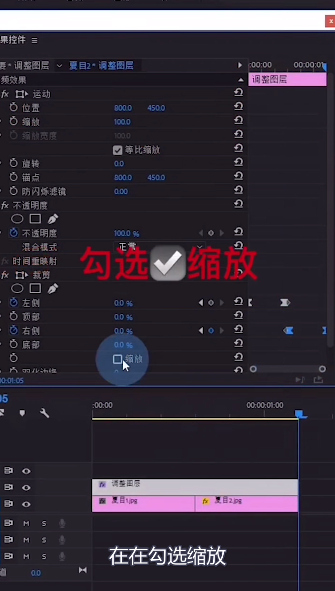
21、再勾选缩放。

pr制作果冻拉伸转场效果

22、拉伸转场效果就做好了。

pr制作果冻拉伸转场效果

  • premiere pro cc怎么绘制花朵?
  • pr闭锁怎么用
  • premiere软件怎么重置布局
  • Premiere Pro怎么调节视频的音量大小
  • Premiere项目面板中的常用操作
  • 热门搜索
    多伦多旅游 蓟县旅游网 高密旅游 韩国旅游买什么最值 天津五大道旅游攻略 汉源旅游景点 温州文成旅游景点 哈尔滨旅游地图 高铁旅游线路 荷兰旅游景点