1、打开Excel表格,全选需要排序的数字。
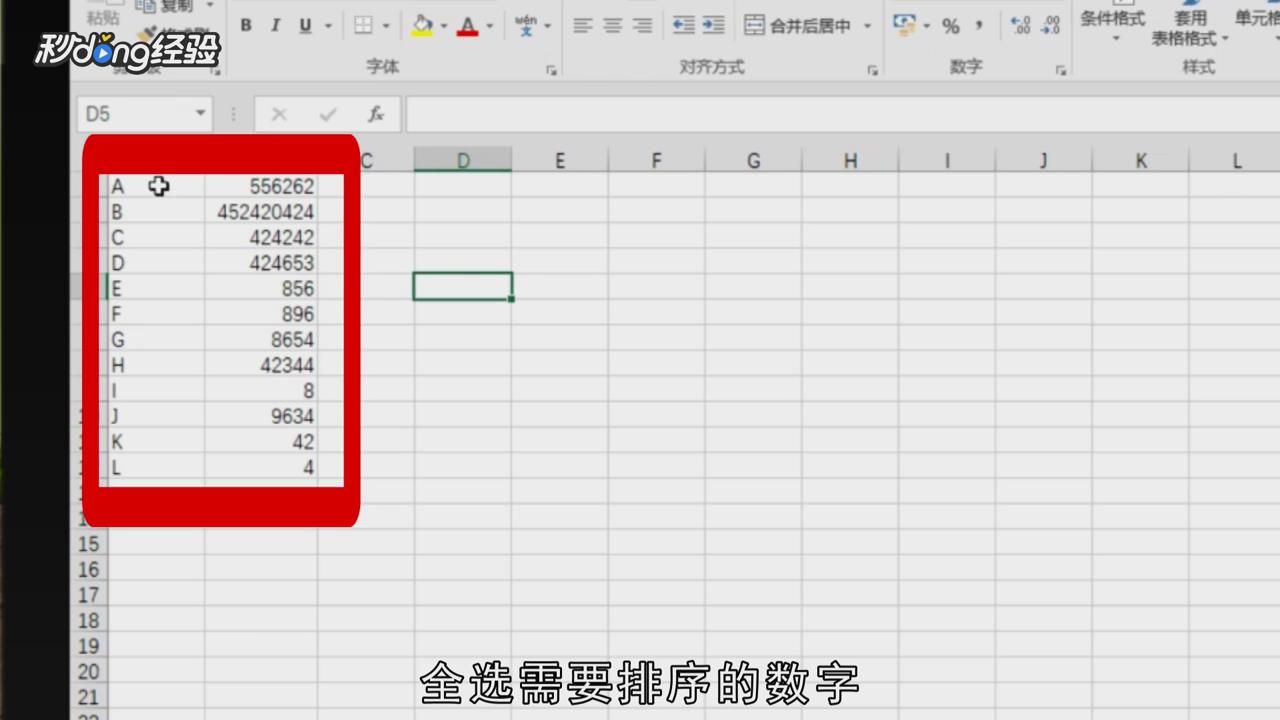
2、点击上方的数据选项。

3、点击下方的排序按钮。
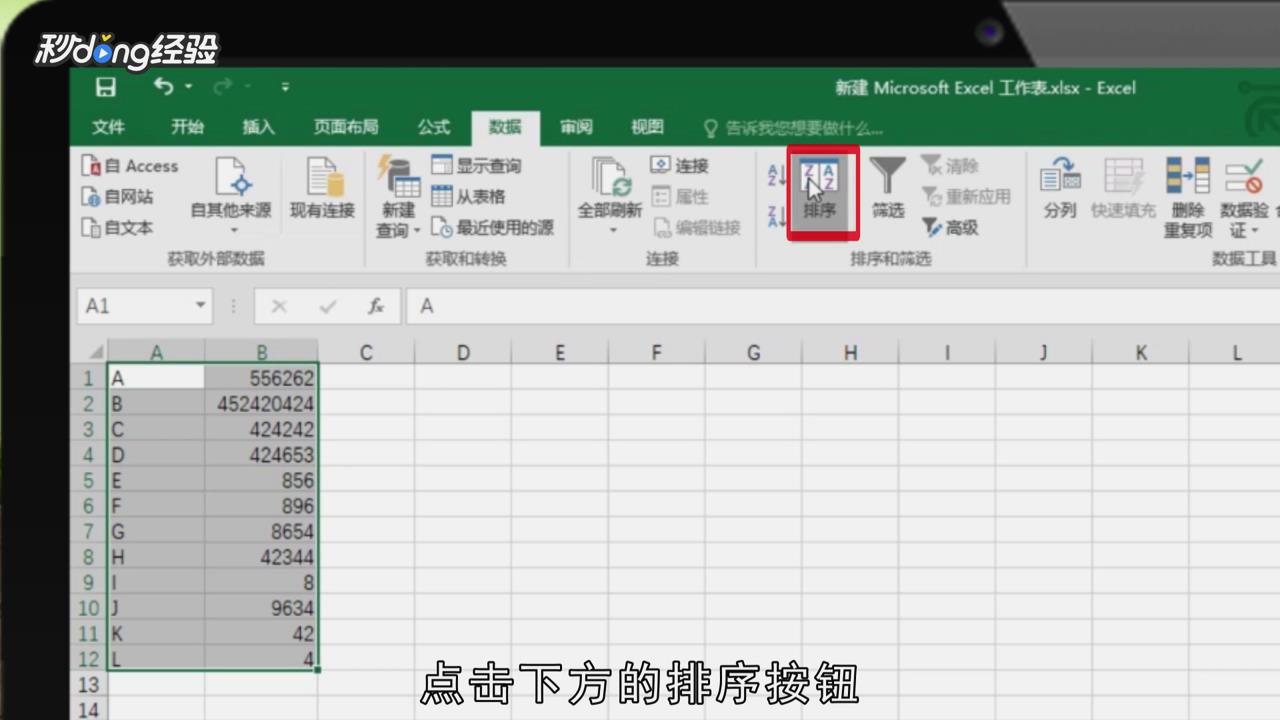
4、可点击添加条件,增加关键字和排列方式。

5、可以点击删除条件按钮,删除多余的条件。

6、可点击主要关键字选择数字对应的列数。

7、可点击排序依据选择数值选项。

8、点击次序选择降序选项。

9、点击确定即可完成设置。

10、总结如下。

时间:2026-04-29 10:27:00
1、打开Excel表格,全选需要排序的数字。
2、点击上方的数据选项。
3、点击下方的排序按钮。
4、可点击添加条件,增加关键字和排列方式。
5、可以点击删除条件按钮,删除多余的条件。
6、可点击主要关键字选择数字对应的列数。
7、可点击排序依据选择数值选项。
8、点击次序选择降序选项。
9、点击确定即可完成设置。
10、总结如下。
