1、第一步:在桌面右键点击电脑,打开的菜单项中,选择属性,如图。

2、第二步:依次点击,控制面板 - 所有控制面板项 - 系统,系统窗口中,点击左侧的设备管理器;如图。

3、第三步:设备管理器窗口中,展开打印队列,找到需要删除的打印机;如图。

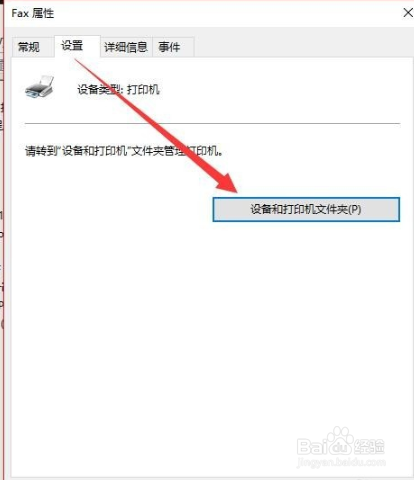
4、第四步:切换到设置选项卡,点击设备和打印机文件夹;如图。
5、第五步:然后在点击,控制面板 - 所有控制面板项 - 设备和打印机,右键点击打印机,然后在打开的菜单项中,选择删除设备;
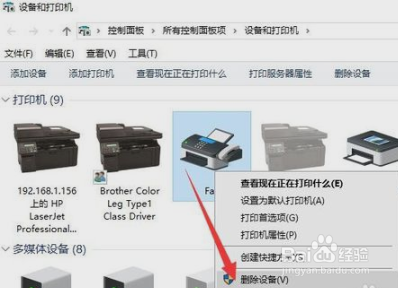
6、第六步:删除打印机设备,再重新添加打印机;如图。

时间:2026-04-23 09:29:07
1、第一步:在桌面右键点击电脑,打开的菜单项中,选择属性,如图。
2、第二步:依次点击,控制面板 - 所有控制面板项 - 系统,系统窗口中,点击左侧的设备管理器;如图。
3、第三步:设备管理器窗口中,展开打印队列,找到需要删除的打印机;如图。
4、第四步:切换到设置选项卡,点击设备和打印机文件夹;如图。
5、第五步:然后在点击,控制面板 - 所有控制面板项 - 设备和打印机,右键点击打印机,然后在打开的菜单项中,选择删除设备;
6、第六步:删除打印机设备,再重新添加打印机;如图。
