word如何快速设计生成目录

 时间:2026-04-24 11:58:28

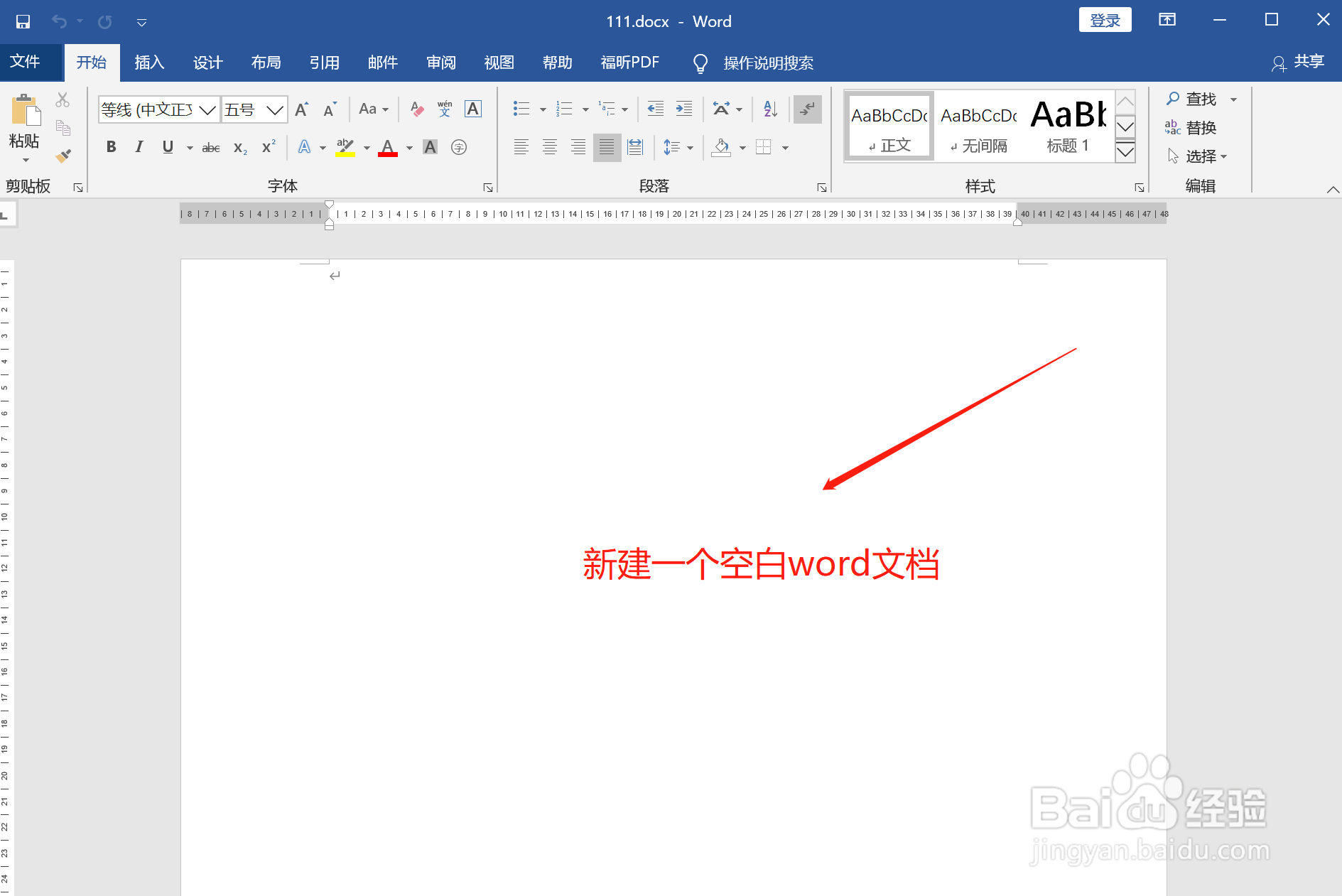
1、以office2016的word版本为例,比如我们新建一个word文档,默认为空白,如下:
word如何快速设计生成目录

2、先编辑下即将生成的目录标题,如下:

第一个一级目录标题:xxxxx1

第一个二级目录标题:xxxxx2

第一个三级目录标题:xxxxx3

第二个一级目录标题:xxxxx1

第二个二级目录标题:xxxxx2

第二个三级目录标题:xxxxx3

第三个一级目录标题:xxxxx1

第三个二级目录标题:xxxxx2

第三个三级目录标题:xxxxx3

word如何快速设计生成目录

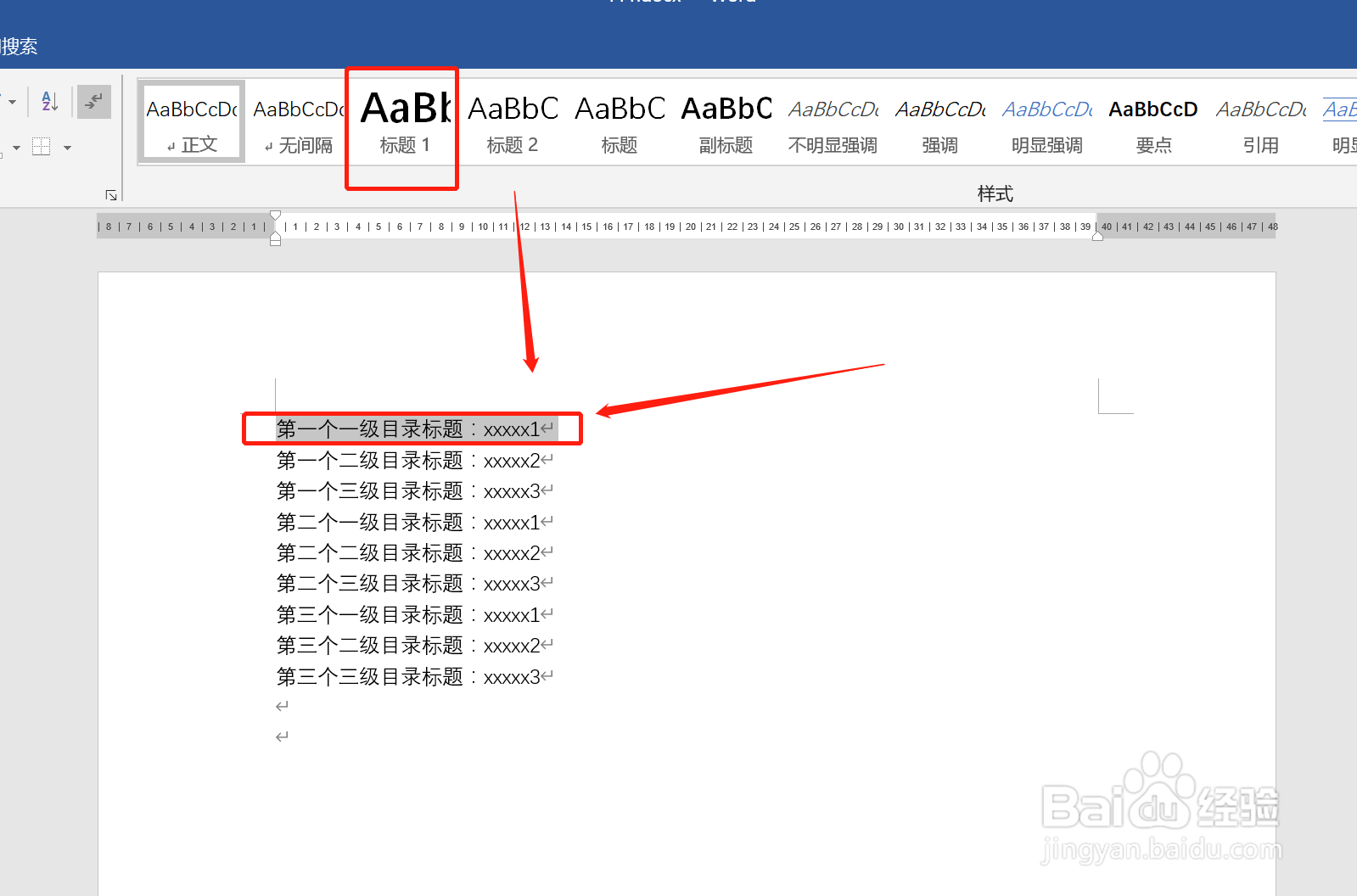
3、对上面标题进行格式化格式,如

第一个一级目录标题:xxxxx1,套用标题1格式
word如何快速设计生成目录

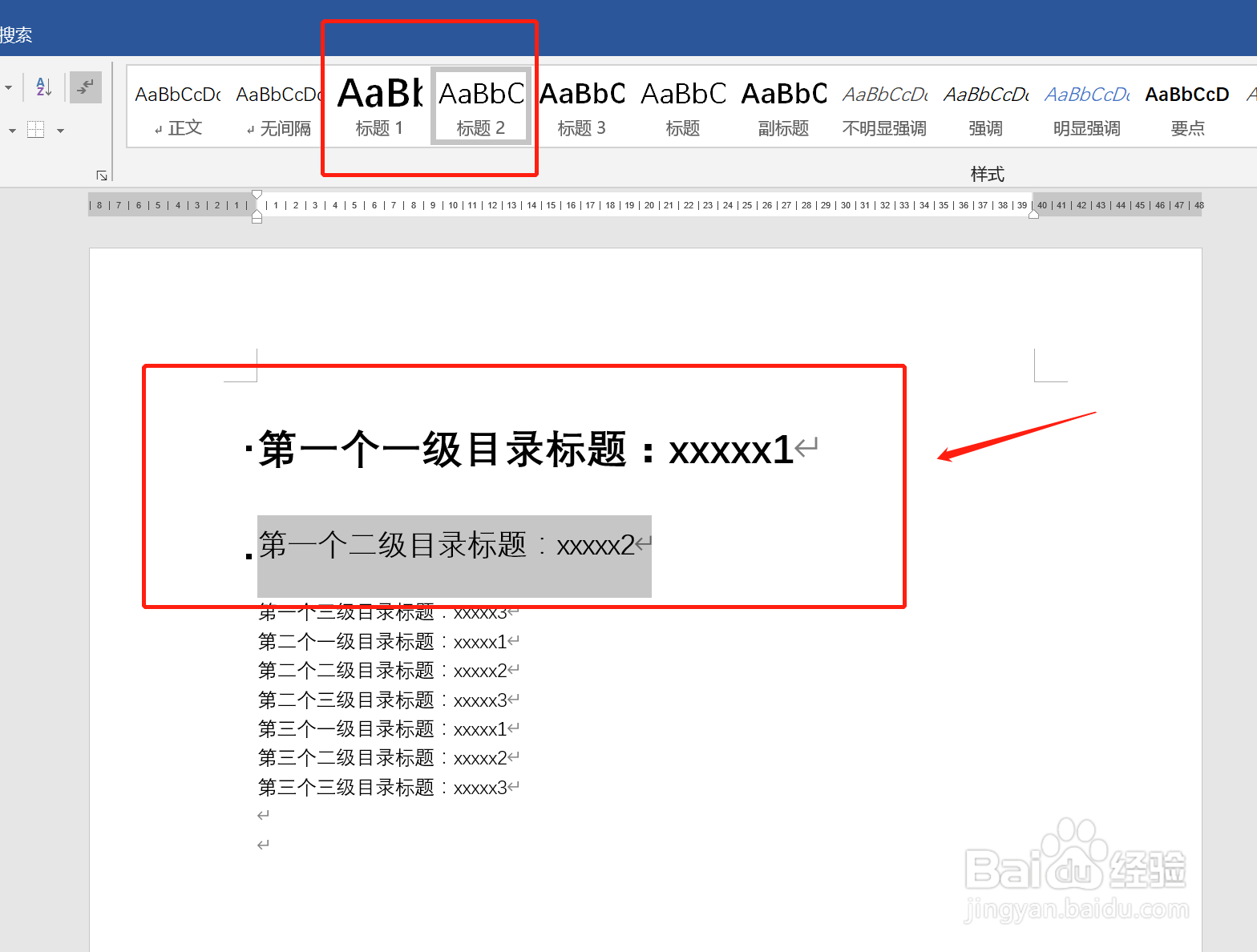
4、第一个二级目录标题:xxxxx2,套用标题2格式

word如何快速设计生成目录

5、重复以上其他标题,如下

word如何快速设计生成目录

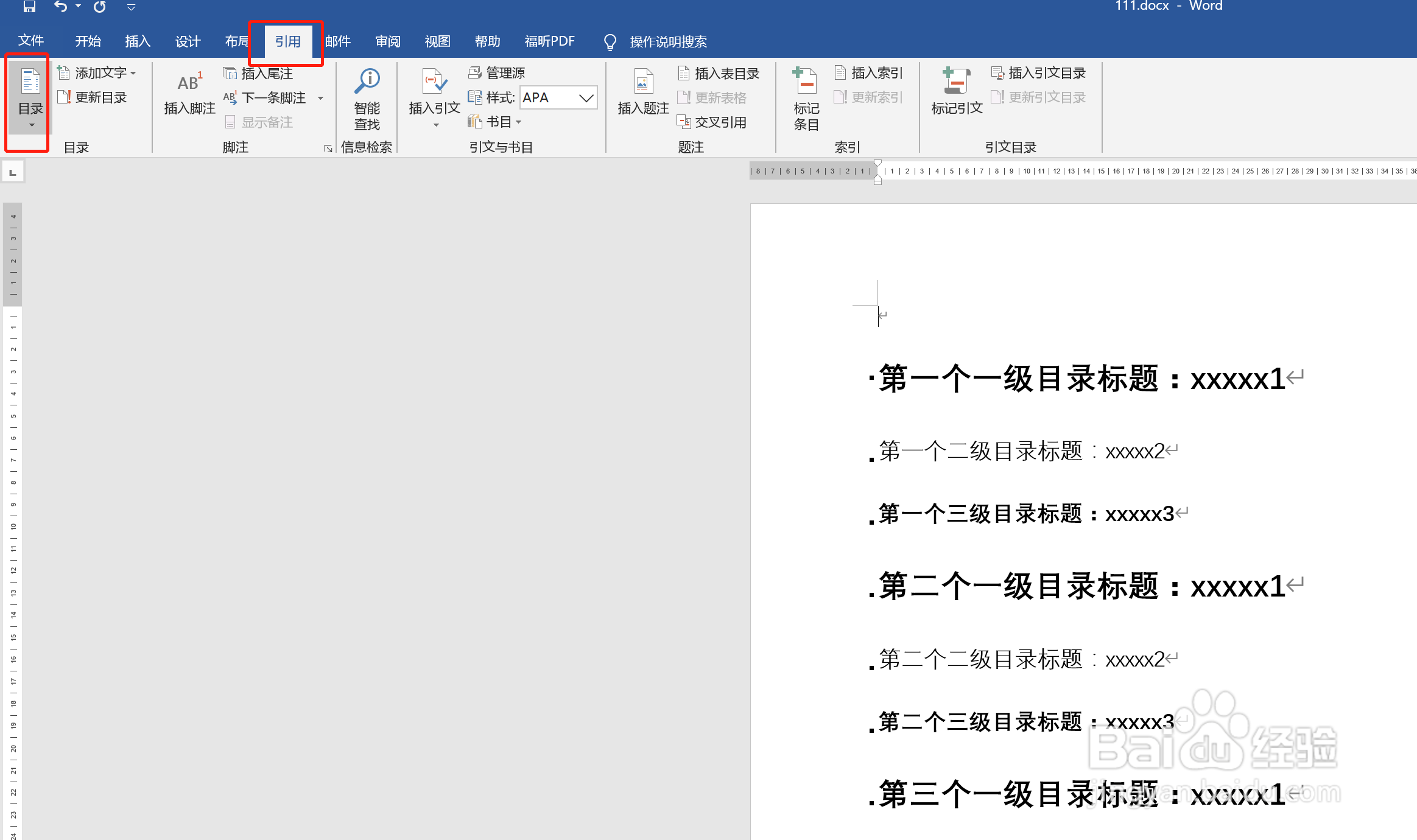
6、使用“引用”-“目录”,插入自定义目录

word如何快速设计生成目录

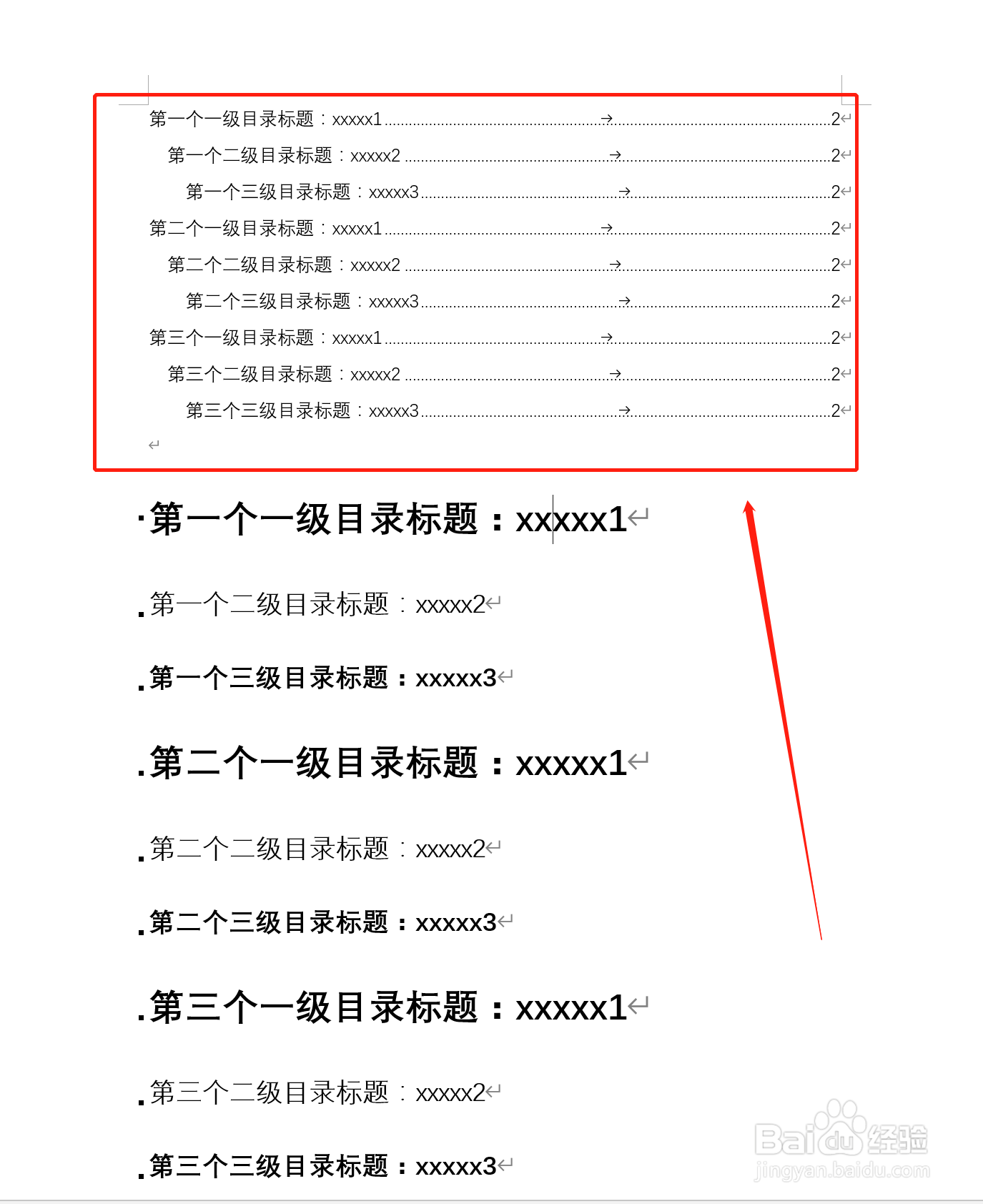
7、即可生成自定义目录

word如何快速设计生成目录

  • 华夏人生怎么选择服务器
  • 在泥泞的路上行驶需要注意什么
  • 中国移动云盘怎样查看历史账单
  • 小恩爱软件怎么更新版本
  • 配音秀怎么一键删除已配素材?
  • 热门搜索
    丽江旅游攻略自助游 纳木错旅游攻略 免签证的旅游地 荥阳旅游景点大全 北京到三亚旅游 旅游ppt背景图片 南通旅游公司 广东省旅游景点排行 安徽寿县旅游 杭州到黄山旅游攻略