在Excel中如何快速提取出表格中需要的姓名数据

 时间:2026-02-14 08:24:41

1、首先在电脑上下载安装好办公软件,这里以Excel2013为例。如图

在Excel中如何快速提取出表格中需要的姓名数据

2、然后双击图标,或者点击鼠标右键,选择打开应用。如图

在Excel中如何快速提取出表格中需要的姓名数据

3、打开之后,我们选择创建新的表格。如图

在Excel中如何快速提取出表格中需要的姓名数据

4、创建好表格之后,输入一些数据,这里随便输入作为演示使用。如图

在Excel中如何快速提取出表格中需要的姓名数据

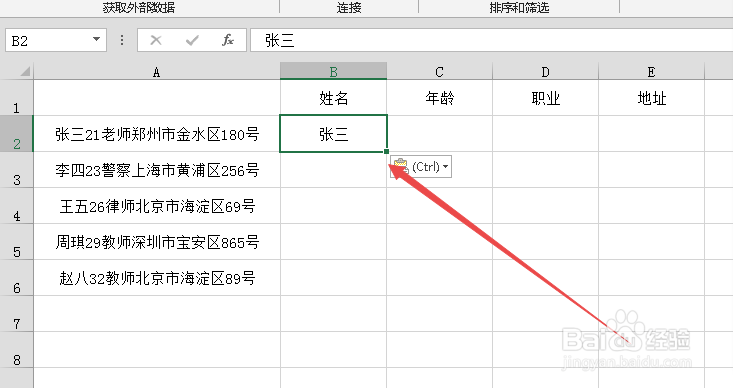
5、接着在需要提取数据的单元格中复制粘贴姓名名称,如图

在Excel中如何快速提取出表格中需要的姓名数据

6、最后选择下一个空白单元格,直接按下快捷键“Ctrl+E”,这样所有的姓名名字都单独提取出来了,如图

在Excel中如何快速提取出表格中需要的姓名数据

1、1.双击图标,或者点击鼠标右键,选择打开应用

2.打开之后,我们选择创建新的表格

3.创建好表格之后,输入一些数据,这里随便输入作为演示使用

4.接着在需要提取数据的单元格中复制粘贴姓名名称,如图

5.最后选择下一个空白单元格,直接按下快捷键“Ctrl+E”,这样所有的姓名名字都单独提取出来了,如图

  • Excel中如何快速删除重复项?
  • Excel筛选出符合条件的数据的操作方法
  • Excel如何取消分类汇总?
  • 数据透视表怎么做
  • 提取函数怎么使用
  • 热门搜索
    旅游日记 四川旅游学院 旅游签证 古镇旅游 长沙商贸旅游职业技术学院 开封旅游攻略 开封旅游景点 适合旅游的地方 深圳旅游 旅游局