PPT图形中文本方向如何从横排变为竖排?

 时间:2026-02-12 10:49:40

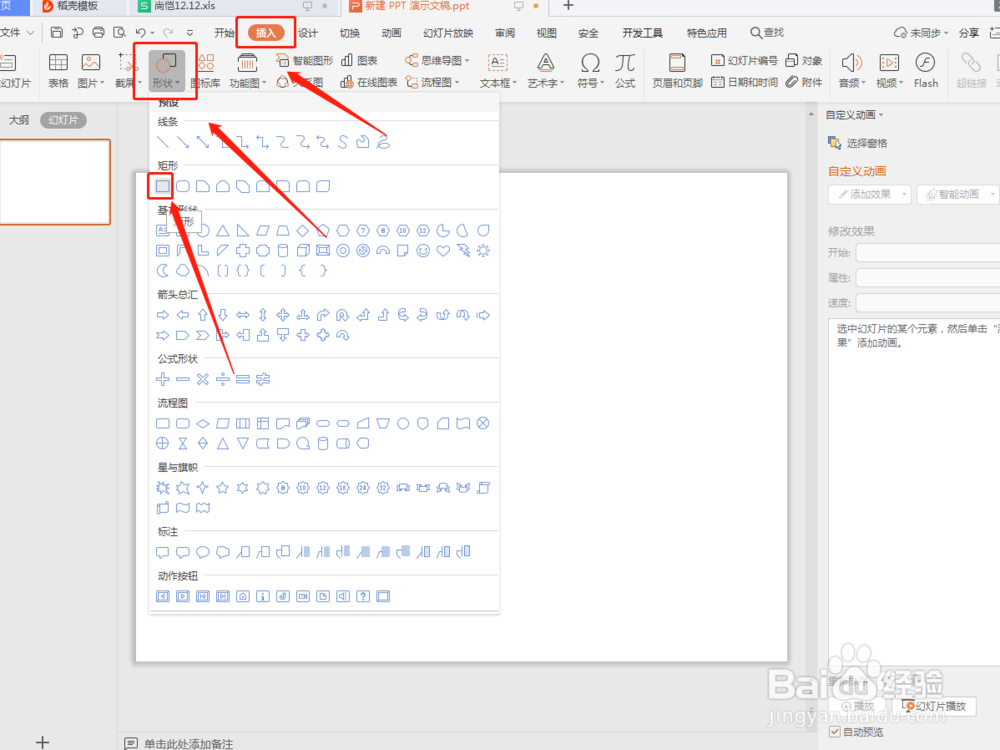
1、为了方便举例我们新建一个PPT的软件,打开之后在上方开始菜单栏里点击“插入”按钮,然后点击“图形”插入一个“矩形”(如图所示)。
PPT图形中文本方向如何从横排变为竖排?

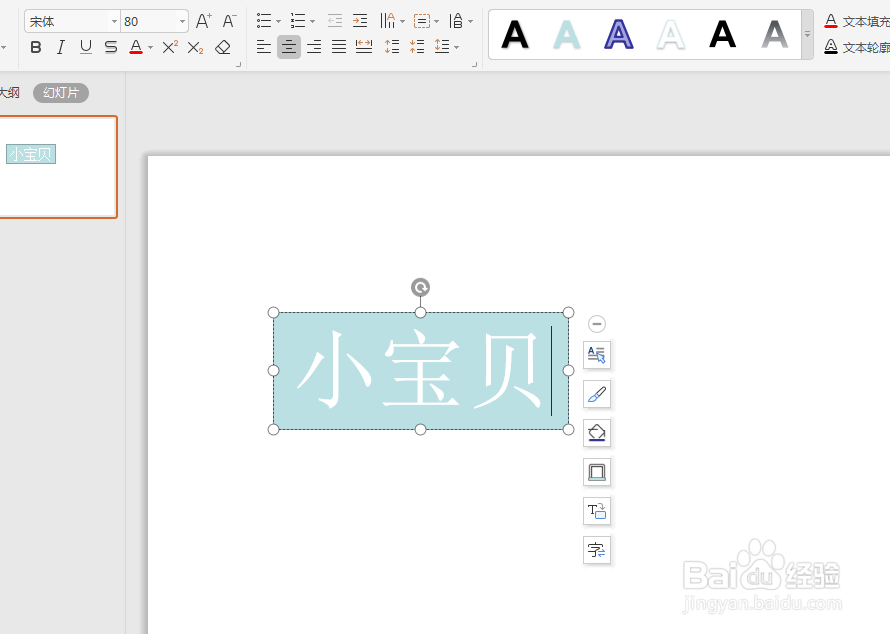
2、然后点住鼠标左键,在页面上拖拽出一个矩形,并在里边输入文字,然后把字体大小改到合适的大小(如图所示)
PPT图形中文本方向如何从横排变为竖排?

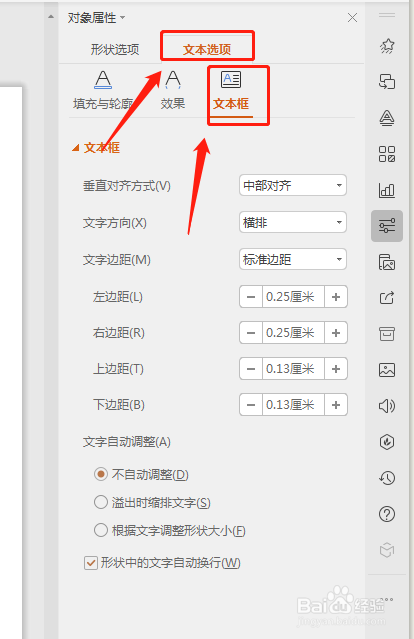
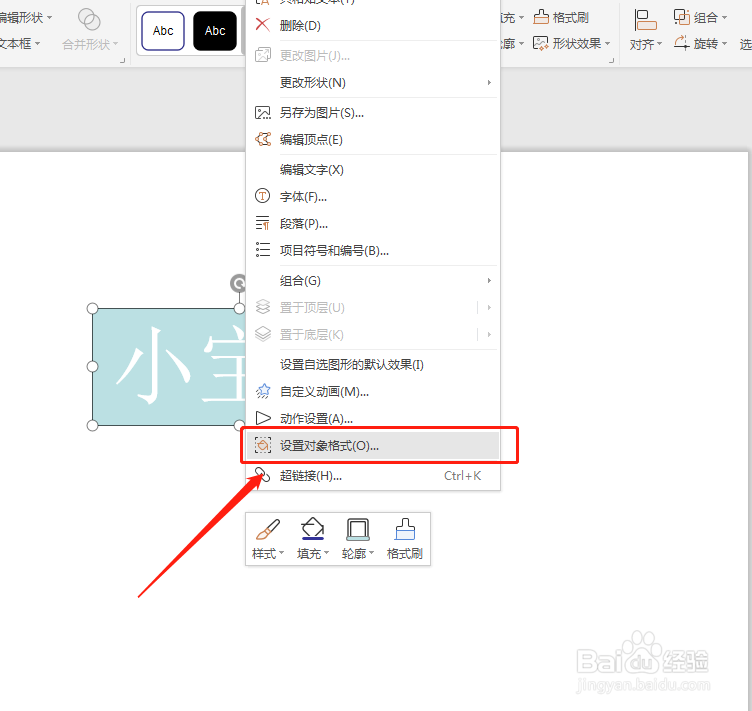
3、鼠标右键单击矩形,在弹出的快捷菜单中选择“设置对象格式”(如图1)。然后在右弹出“设置对象格式”窗格,然后点击“文本选项”中的“文本框”(如图)
PPT图形中文本方向如何从横排变为竖排?

PPT图形中文本方向如何从横排变为竖排?

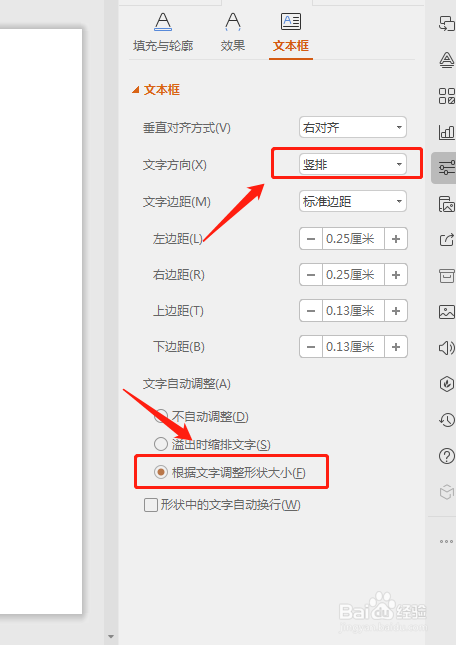
4、在窗口中设置文字方向变为“竖排”,然后点击“根据文字调整形状大小”,再关闭“设置对象格式”窗格。
PPT图形中文本方向如何从横排变为竖排?

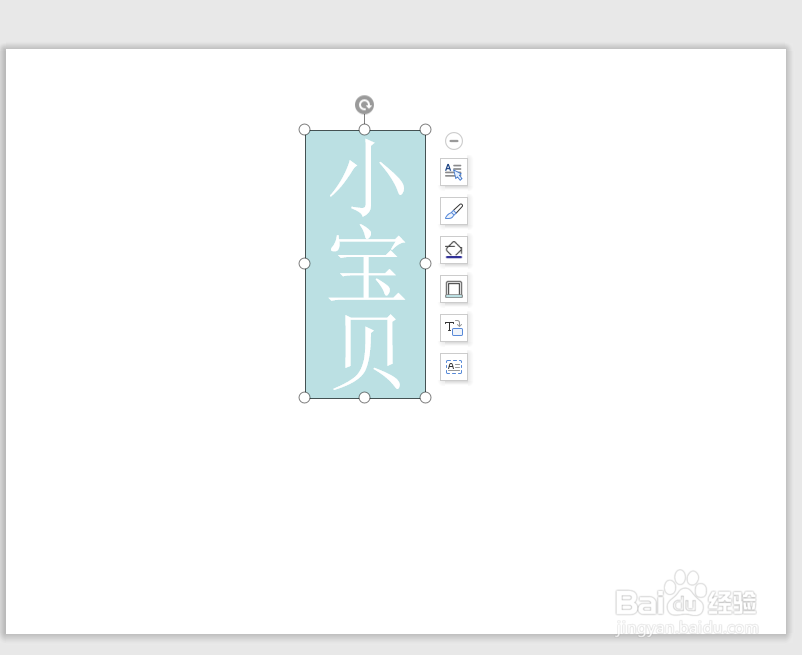
5、这时候就会发现,文字的方向已经从横排改为竖排了(如图所示),怎么样是不是很简单啊。
PPT图形中文本方向如何从横排变为竖排?

1、1,在空白文档中插入一个矩形输入文字。

2,选中矩形右击选择设置对象格式,在右边的窗口进行编辑。

  • 怎么样在word中将组织结构图设置为下属结构?
  • PPT中用图文来表达对象的逻辑关系
  • Excel技巧——Excel2016的显示标记
  • PPT中如何给图片添加实线边框
  • word选中不相连文字
  • 热门搜索
    杭州旅游公司 苏杭旅游攻略 合肥旅游团 玻利维亚旅游 安徽绩溪旅游 旅游管理专业课程 旅游ppt模板 重庆旅游景点排行 云南旅游注意事项 埃及旅游团