1、首先我们简单地说一下Excel公式的格式。第一步,需要在单元给输入“=”符号,第二步在“=”输入公式(这里一定是公式),可以是简单的加,减,乘法和除法,也可以是复杂的函数公式,第三步,就在公式后面添加参数,第四步,输入完成后按Enter键就可以了。
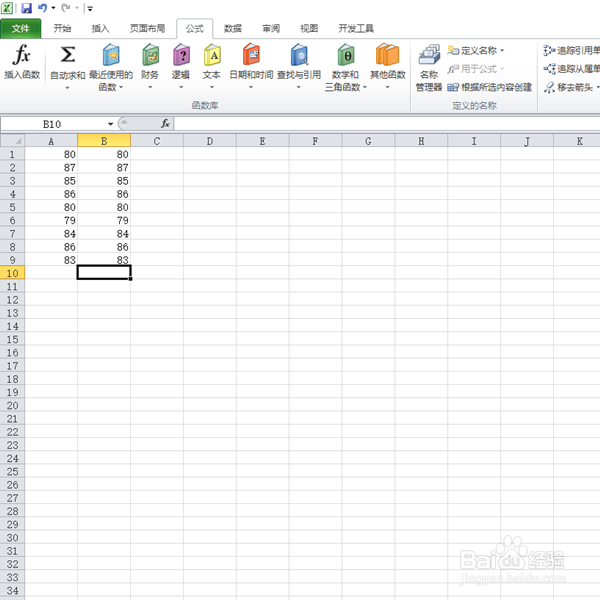
2、简单的加,减,乘法和除法怎么操作?以加法为例,先在单元格内输入“=”,然后选择其中一个求和参数,再输入“+”,再选择另一个求和参数(多个求和参数重复该步骤即可),最后按Enter键就可以了。减法,乘法和除法就把“+”换成相应的符号即可。

3、复杂点的函数怎么操作?因为复杂的函数有很多,运算方法也较多,所以这里就选择其中一个简单讲解一下,让大家对公式运算有一定的了解即可。

4、这里函数公式就以AVERAGE函数做例子,我们在菜单栏中点击“开始”选项,选择“插入函数”,如下图所示。

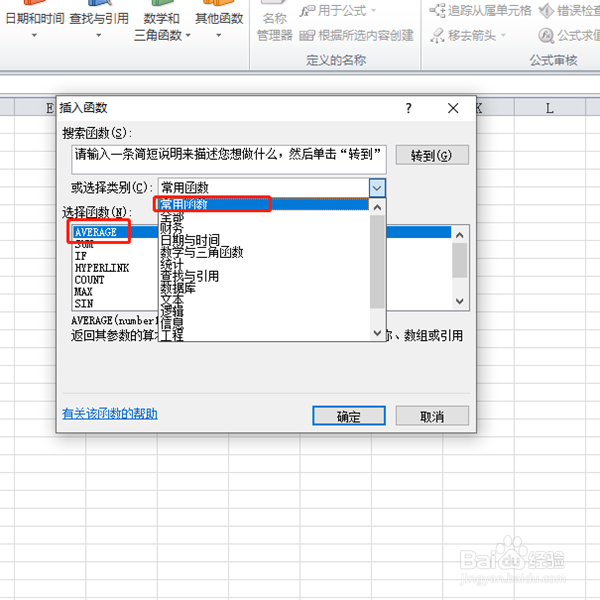
5、在弹出的对话框中,我这里先选择“常用函数”,然后在选择“AVERAGE”,需要用哪个函数就在这里查找对应的函数就可以了,如果你知道函数也可以直接输入。
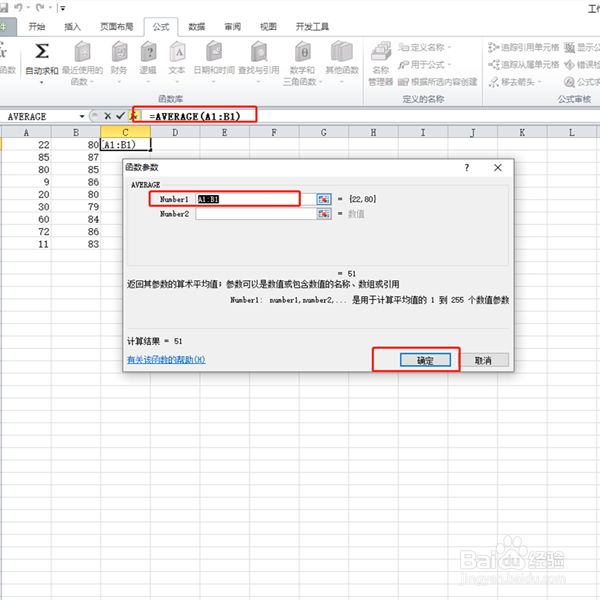
6、在弹出的对话框中,我们选择参数值,然后点击确定就可以了,如下图所示,不同的函数参数值选择的方式不一样,大家可以另外学习具体函数的使用方法。
7、复制公式。在完成运算之后,下面我们可以不用手动输入公式了,可以直接复制公式,我们选中上一步运算好的单元格,将鼠标光标移动到单元格右下角处,然后右下角就会出现一个加号,这个加号其实叫自动填充柄,我们用鼠标左键按住这个加号,然后往下拉就可以复制这个公式,把下面的平均数都计算出来了!
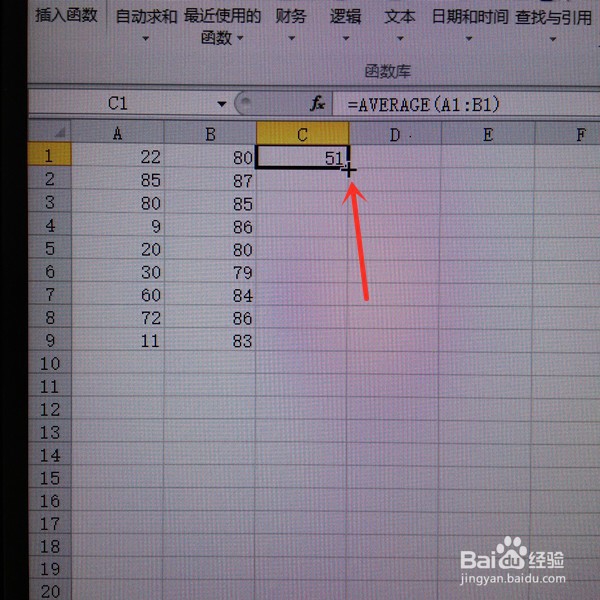
8、下图就是填充完成后的结果。看到这里,大家对公式的运算有没有那么一点点的理解了呢?不理解也没关系,多操作几次就可以了。

