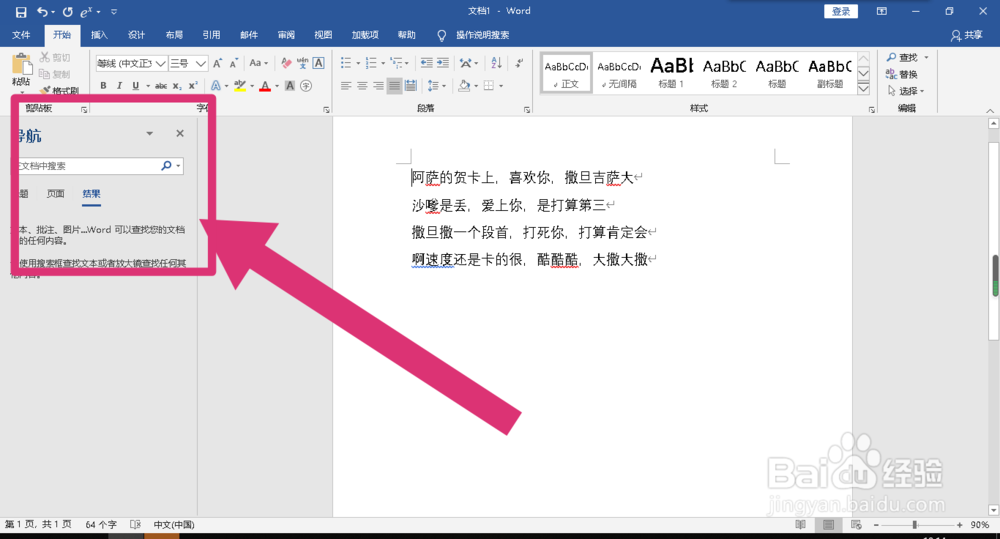
1、首先打开需要的查找的文档,然后在右羞调上角找到“查找”字样后,单击“查找”,进行下一步操作。

2、单击“查找后”会在Word文档的最左边出现一个工具框,在工具框中有一贪蚊棍行文本框,在其中输入需要查找的内容。
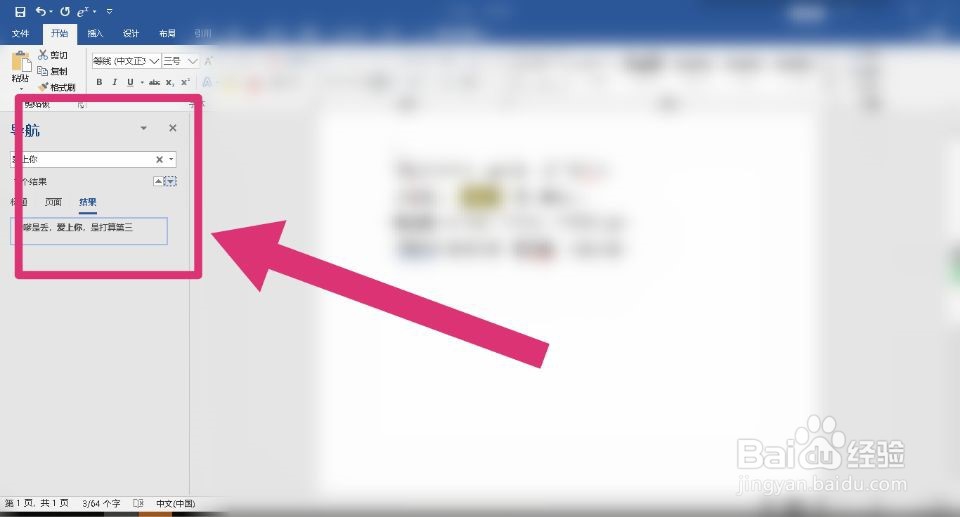
3、输入完需要查找的内容之后,等待一小会就会在文本框的下方出现需要查找内容的一整句话。
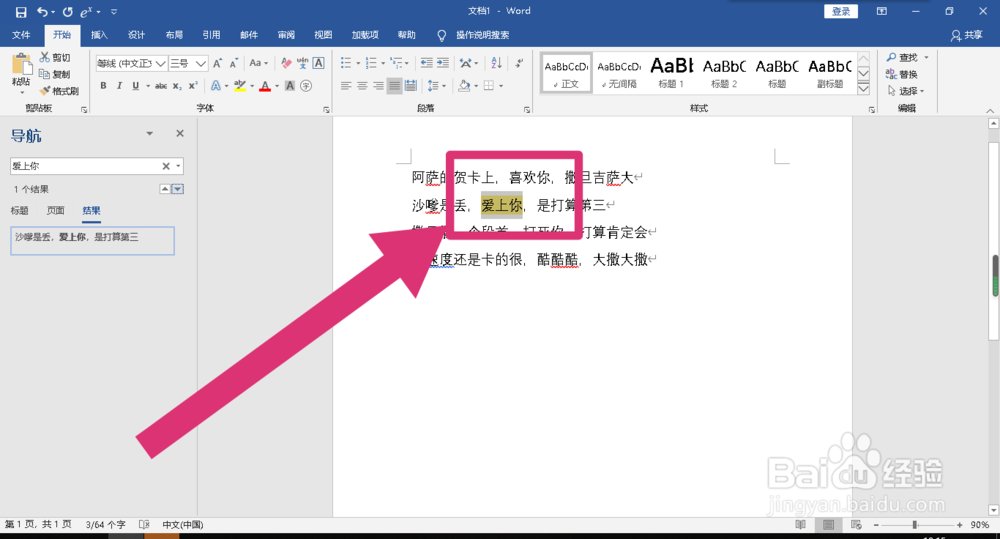
4、在文本框输入之后,按“Enter”键泪丽就可以在文章中找到需要查找内容的具体位置,这样就完成啦。
1、1.在Word右上角单击“查找”;
2.在Word左侧的工具栏的文本框中输入查找内容;
3.稍等一会就会在文本框下方出现查找内容的一整句话;
4.按“Enter”键就可以在文章中找到查找内容的具体位置。
