1、在笔记本最下部的任务栏(一般为最底下黑色的那一条)上单击鼠标右键
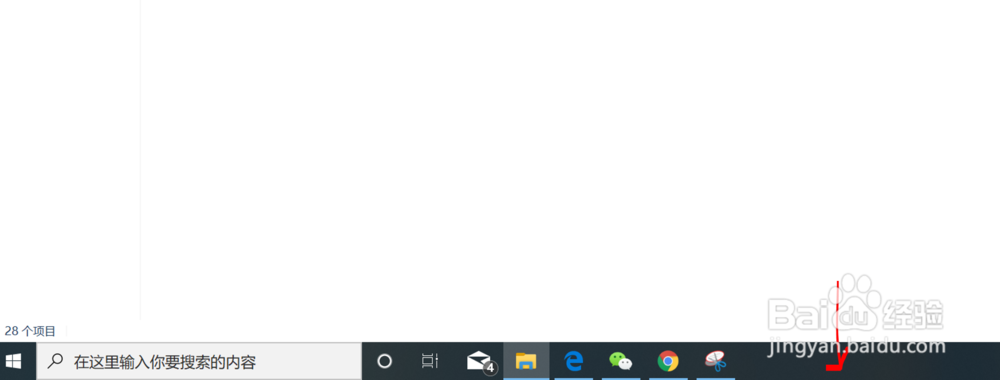
2、在显示出来的列表里面找到并且点击“任务栏设置”进入任务栏设置界面

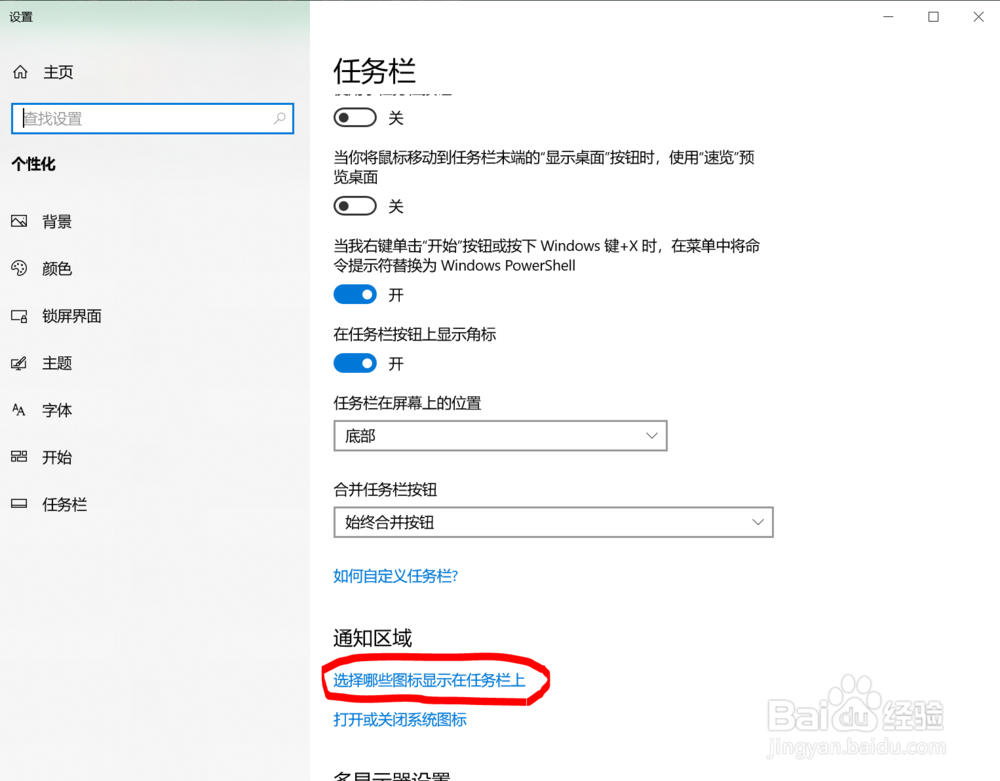
3、在“通知区域”下面找到并点击“选择哪些图标显示在任务栏上”
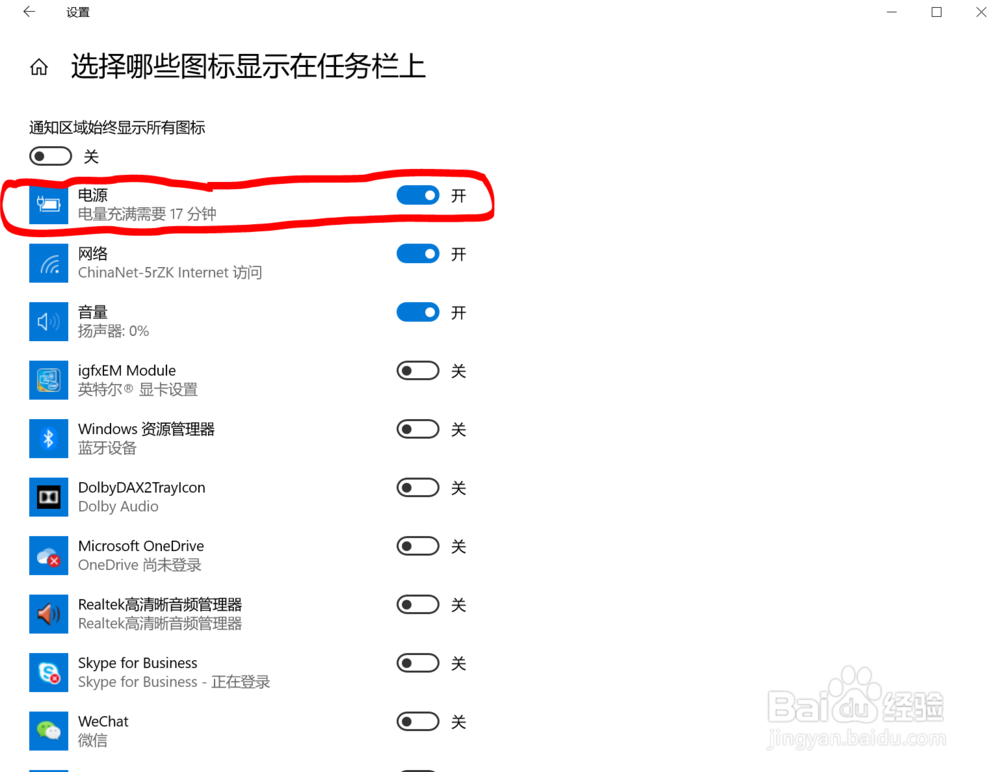
4、进入“选择哪些图标显示在任务栏上”设置界面,找到“电源”选项,将对应在右侧的开关打开
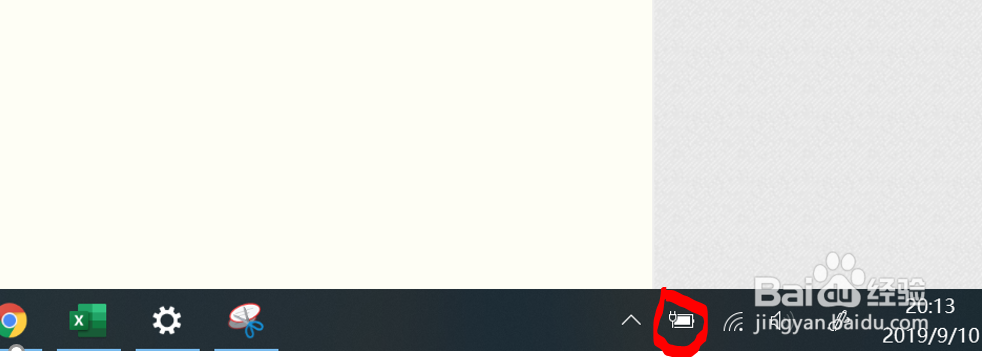
5、返回后,这时电源图标就显示在任务栏上了。
有时候可能要重启电脑才生效
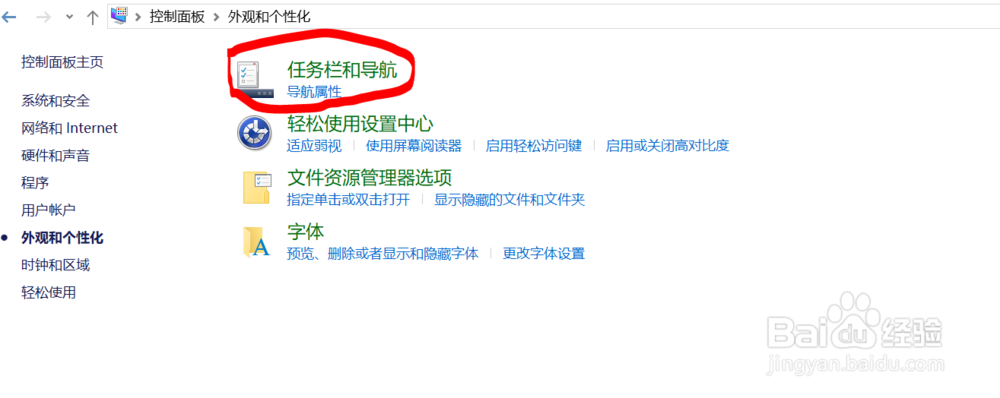
1、打开控制面板,点击“任务栏与导航”也可以进入任务栏设置显示电源
时间:2026-04-24 13:32:17
1、在笔记本最下部的任务栏(一般为最底下黑色的那一条)上单击鼠标右键
2、在显示出来的列表里面找到并且点击“任务栏设置”进入任务栏设置界面
3、在“通知区域”下面找到并点击“选择哪些图标显示在任务栏上”
4、进入“选择哪些图标显示在任务栏上”设置界面,找到“电源”选项,将对应在右侧的开关打开
5、返回后,这时电源图标就显示在任务栏上了。
有时候可能要重启电脑才生效
1、打开控制面板,点击“任务栏与导航”也可以进入任务栏设置显示电源
