ps怎么把RGB通道转换为CMYK通道

 时间:2026-02-12 01:24:02

1、打开Photoshop软件,进入到需要转换通道的文档中。

ps怎么把RGB通道转换为CMYK通道

2、进入文档中后,点击顶部菜单中的图像菜单。

ps怎么把RGB通道转换为CMYK通道

3、在图像下拉菜单中,找到并选择模式选项。

ps怎么把RGB通道转换为CMYK通道

4、在模式下一级菜单中点击CMYK颜色,点击后会弹出警示弹窗。

ps怎么把RGB通道转换为CMYK通道

5、在弹出的警示弹窗中,直接点击下方的确定按钮。

ps怎么把RGB通道转换为CMYK通道

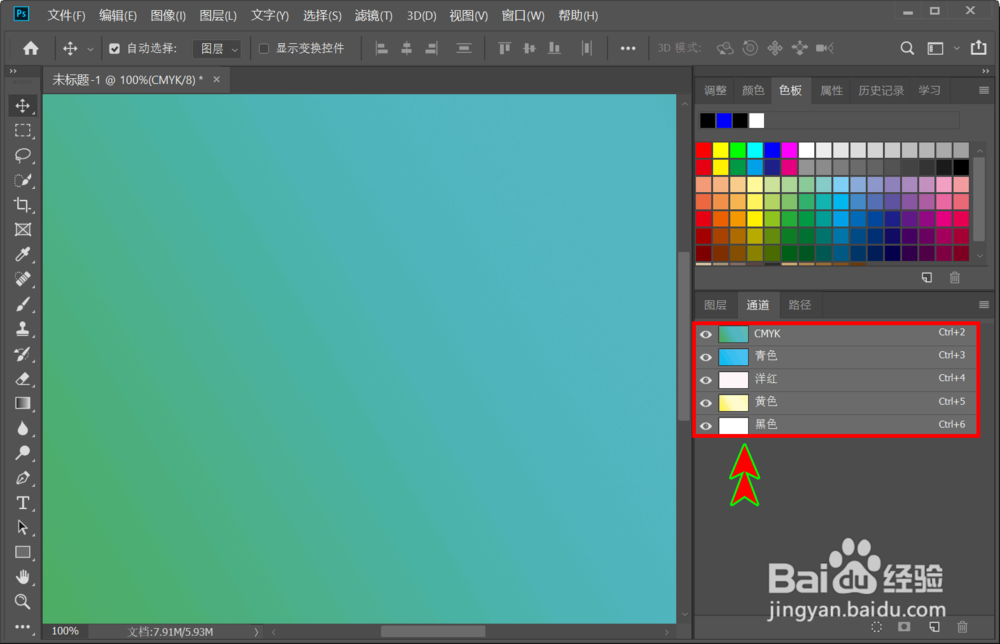
6、进入到通道面板后,可以发现通道已转换为CMYK通道了。

ps怎么把RGB通道转换为CMYK通道

1、ps怎么把RGB通道转换为CMYK通道主要操作步骤如下:

1、打开ps软件,进入任意文档中;

2、点击顶部图像菜单;

3、选择下拉选项的模式菜单;

4、点击CMYK颜色选项;

5、警示弹窗中点击确定;

6、进入通道面板查看转换后的通道。

  • PS内容识别的快捷键是什么
  • PS怎么做发光的线条?
  • PS中平均分布如何使用
  • 使用PS把一个图层分成两部分颜色不同的图层
  • ps的内容识别功能在哪里
  • 热门搜索
    翁源旅游景点大全 4月旅游 太原旅游景点大全 旅游管理专业课程 雅安旅游景点大全 天山旅游 北京旅游路线图 长治旅游景点大全 人民网旅游频道 若尔盖旅游