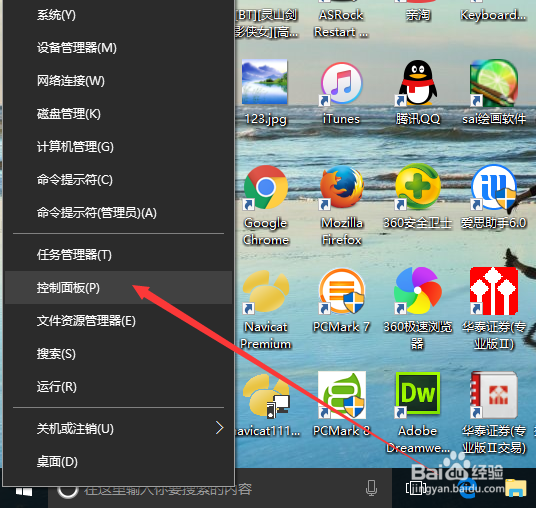
1、左下角windows图标处击右键——控制面板
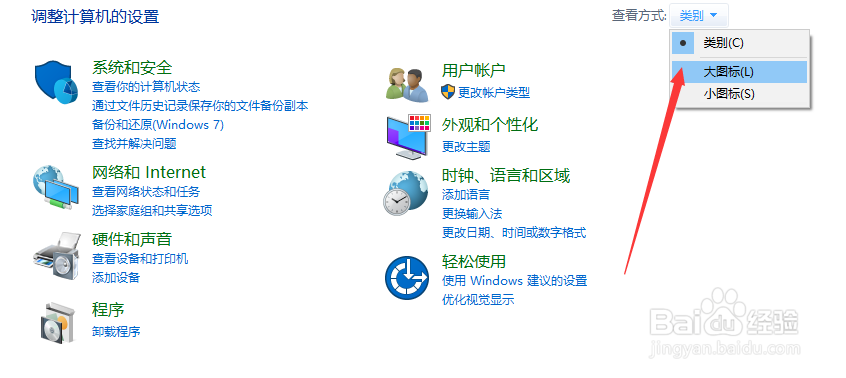
2、进入控制面板后如图所示,更改图标显示方式为大图标,更方便操作
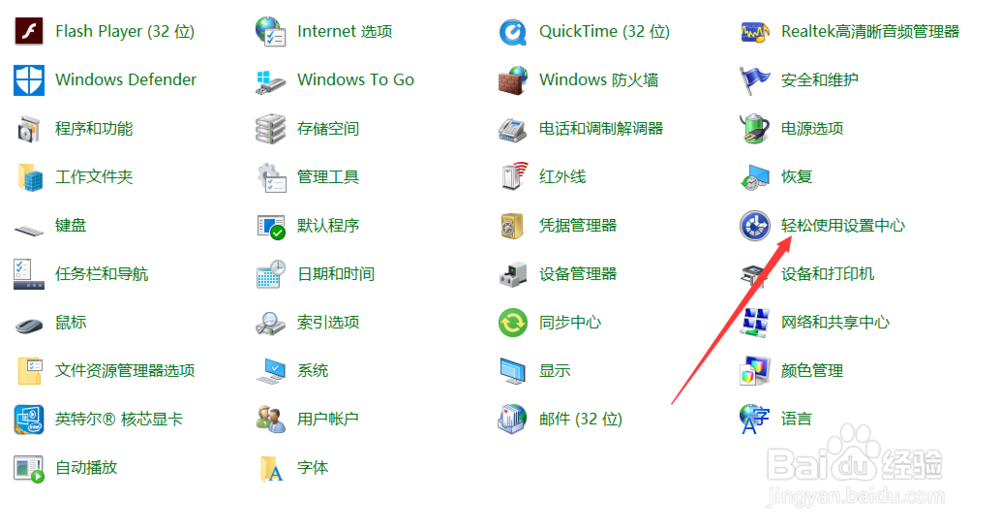
3、点击进入轻松访问中心
4、点击进入调整键盘设置项
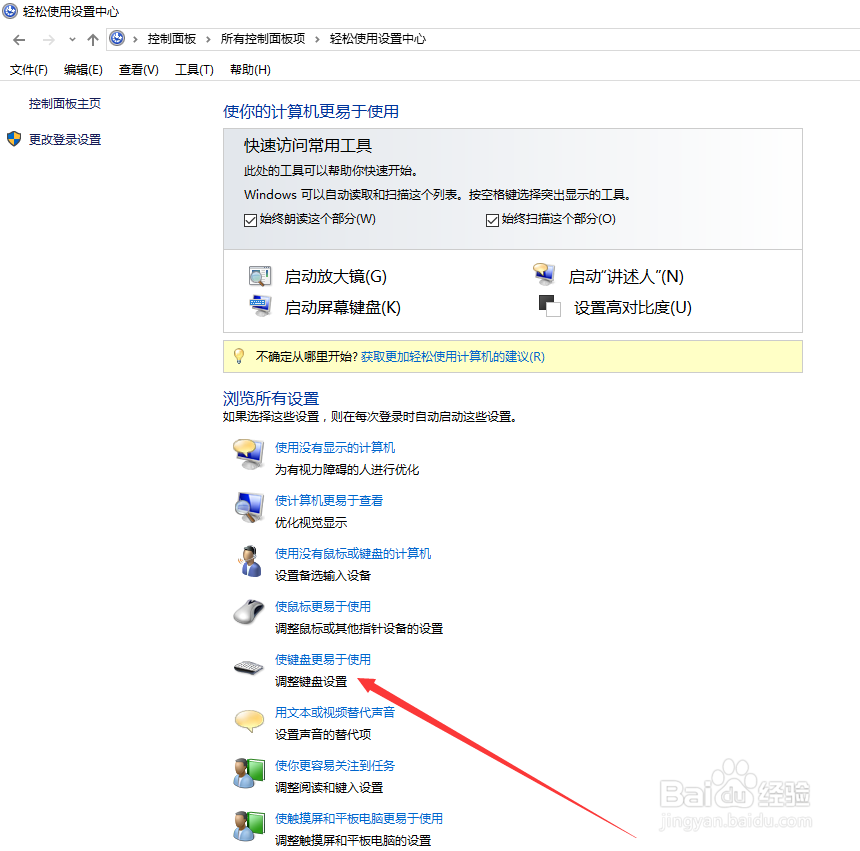
5、在里面可以进行粘滞键的相关设置,设置好记得保存退出

1、按shift键5次,调出粘滞键对话框。点击进入“轻松到设置中心,禁用键盘快捷方式。”(基于windows默认的系统设置)
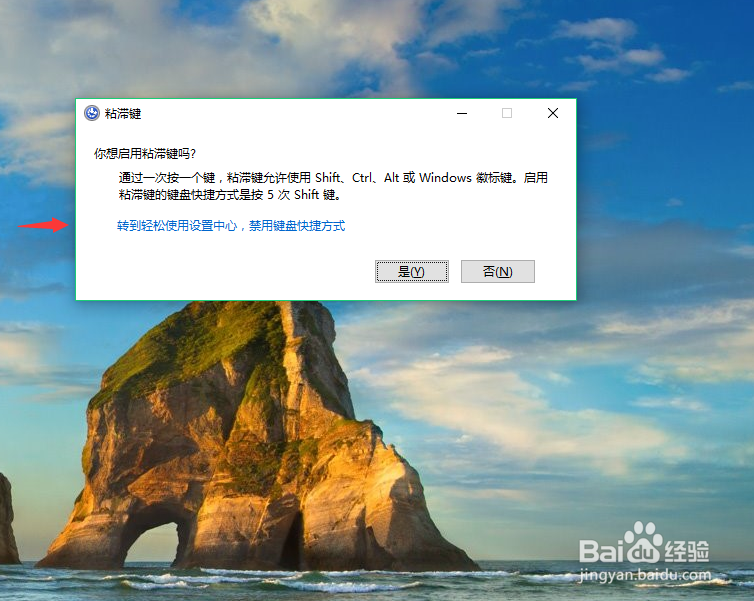
2、进行粘滞键关闭设置相应操作
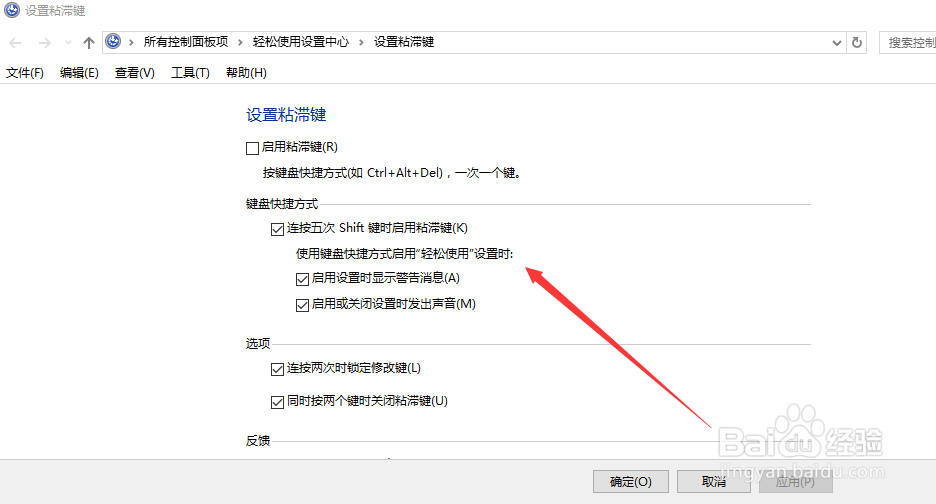
时间:2026-04-23 13:49:21
1、左下角windows图标处击右键——控制面板
2、进入控制面板后如图所示,更改图标显示方式为大图标,更方便操作
3、点击进入轻松访问中心
4、点击进入调整键盘设置项
5、在里面可以进行粘滞键的相关设置,设置好记得保存退出
1、按shift键5次,调出粘滞键对话框。点击进入“轻松到设置中心,禁用键盘快捷方式。”(基于windows默认的系统设置)
2、进行粘滞键关闭设置相应操作
