如何使用word文档的全部替换功能

 时间:2026-02-12 17:41:31

1、首先,我们要找到  替换 的功能区。 当你打开word文档时,功能区是自动在  开始 这里的。  在这个功能区 里 ,最不起眼的角落,也就是最右边 ,有着我们所需要的  替换  。

如何使用word文档的全部替换功能

如何使用word文档的全部替换功能

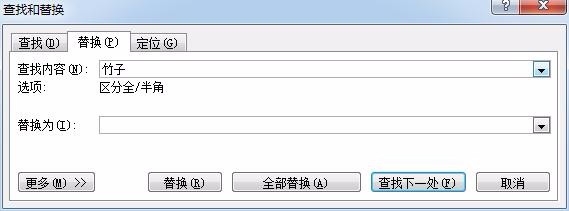
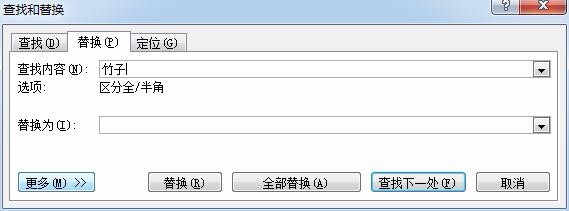
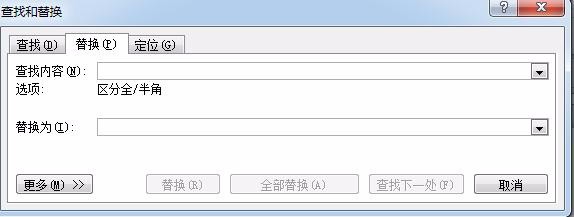
2、单击 替换 。跳出一个对话框 。 它询问你 ,你要  替换 的 对象,以及 ,你要换什么。  如果纯粹是把 文字 换成 另一些 文字,直接输入 在  替换为  就可以了  。
如何使用word文档的全部替换功能

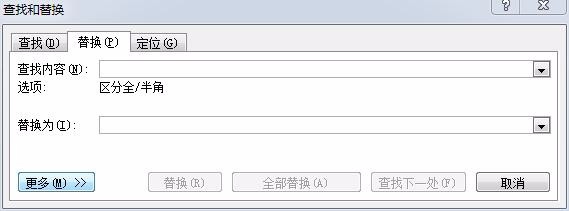
3、在对话框里 ,我们会看到 更多 这个选项。  很明显的就是,如果你想替换的不是文字  ,而是其他,我们可以看看这个选项有什么~ 。 
如何使用word文档的全部替换功能

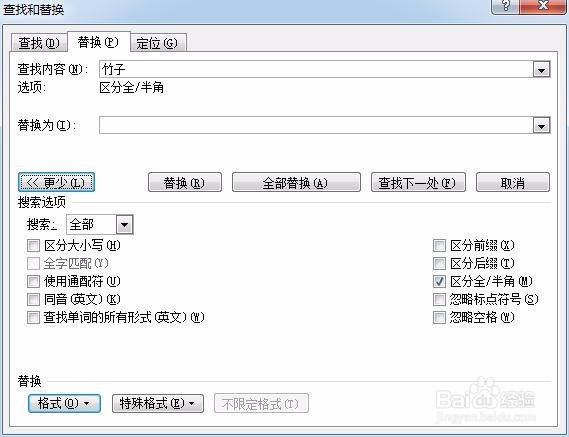
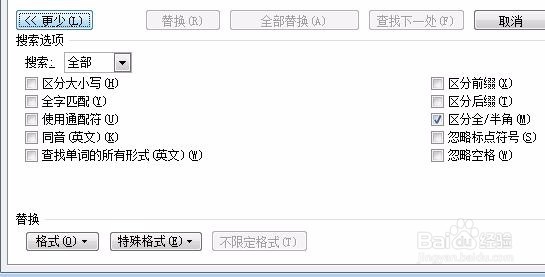
4、打开更多,发现  替换  并不拘泥于文字 ,它很认真地帮你考虑到标点符号等问题 。 最下面的  替换 出现了 格式 与 特殊格式 ,这个就很可爱了。
如何使用word文档的全部替换功能

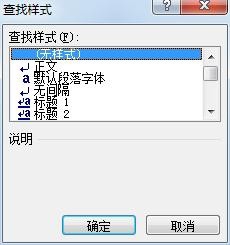
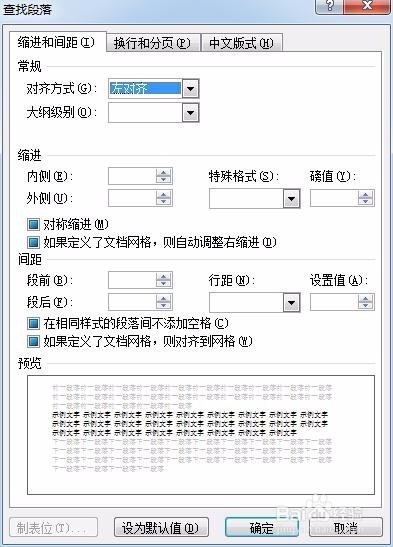
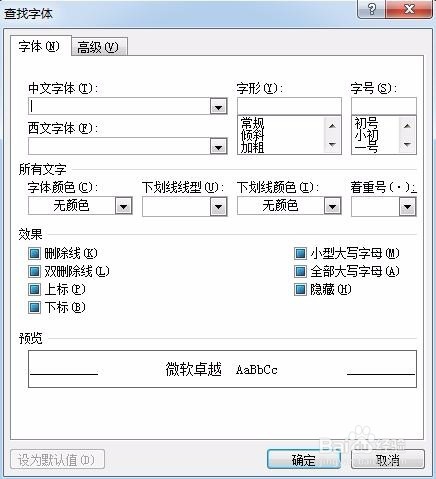
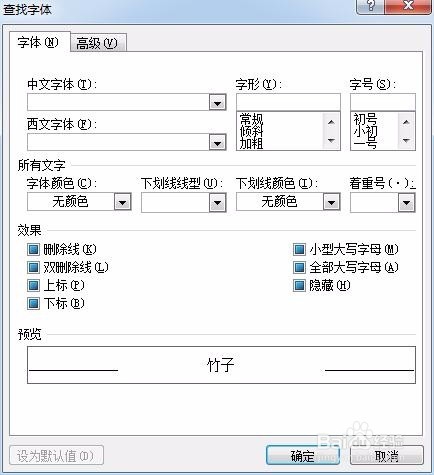
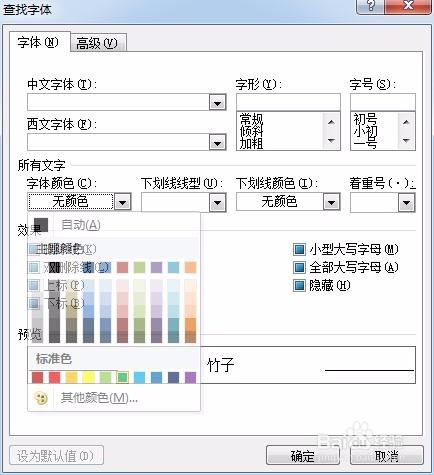
5、在 更多  下面的  替换   ,我们发现可以改格式 。格式里有 很多东西 。例如 字体 :字的颜色,字的粗细等  。

如何使用word文档的全部替换功能

如何使用word文档的全部替换功能

如何使用word文档的全部替换功能

如何使用word文档的全部替换功能

如何使用word文档的全部替换功能

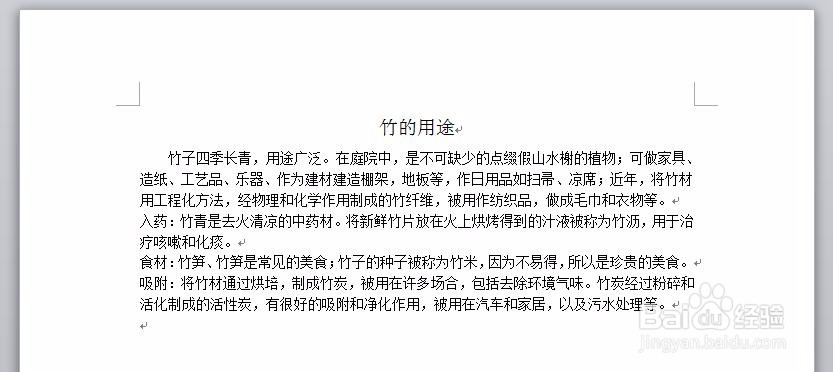
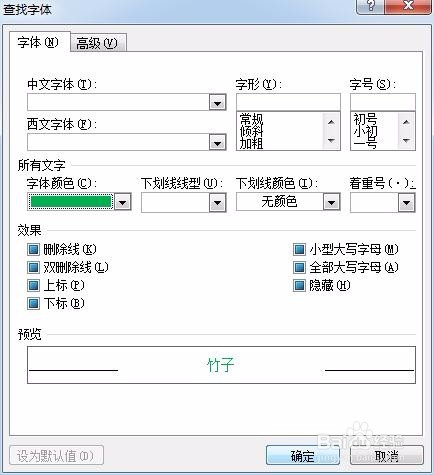
6、在这里我们示范的是,换字体的颜色。

如何使用word文档的全部替换功能

如何使用word文档的全部替换功能

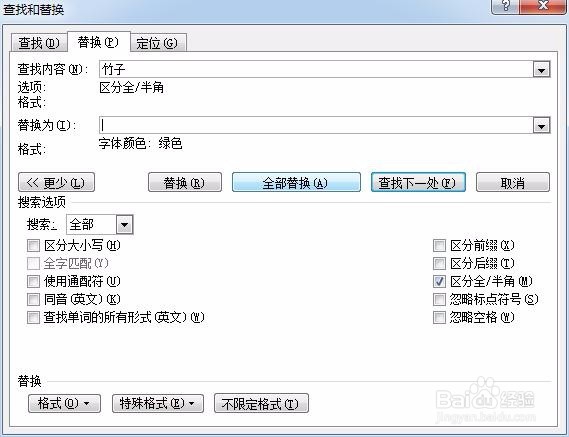
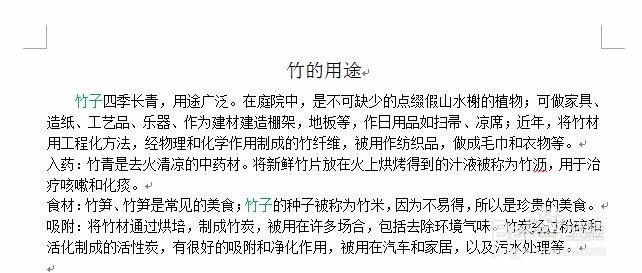
7、由题意可知,把所有的 竹子 文字的颜色  替换成  标准色绿色。 单击 替换,跳出对话框 ,输入  查找对象  竹子  ,点击 替换为   ,防止格式变成查找对象的格式 。 替换为 -更多 -替换 -格式 -字体  。

如何使用word文档的全部替换功能

如何使用word文档的全部替换功能

如何使用word文档的全部替换功能

如何使用word文档的全部替换功能

如何使用word文档的全部替换功能

如何使用word文档的全部替换功能

如何使用word文档的全部替换功能

如何使用word文档的全部替换功能

如何使用word文档的全部替换功能

如何使用word文档的全部替换功能

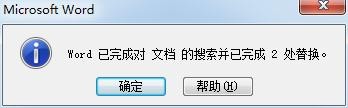
8、大功告成喔~~

如何使用word文档的全部替换功能

  • Word文档如何设置页面背景?
  • 怎样给Word文字设置点状底纹?
  • 如何在文档中插入批注
  • 图表布局在哪里
  • 页面背景怎么设置
  • 热门搜索
    山东旅游网官网 九华山旅游景点 重庆到云南旅游攻略 去旅游的作文 武汉旅游网 山东旅游职业学院吧 去美国旅游签证 南京周边旅游景点 布鲁塞尔旅游 4月份去哪里旅游最好