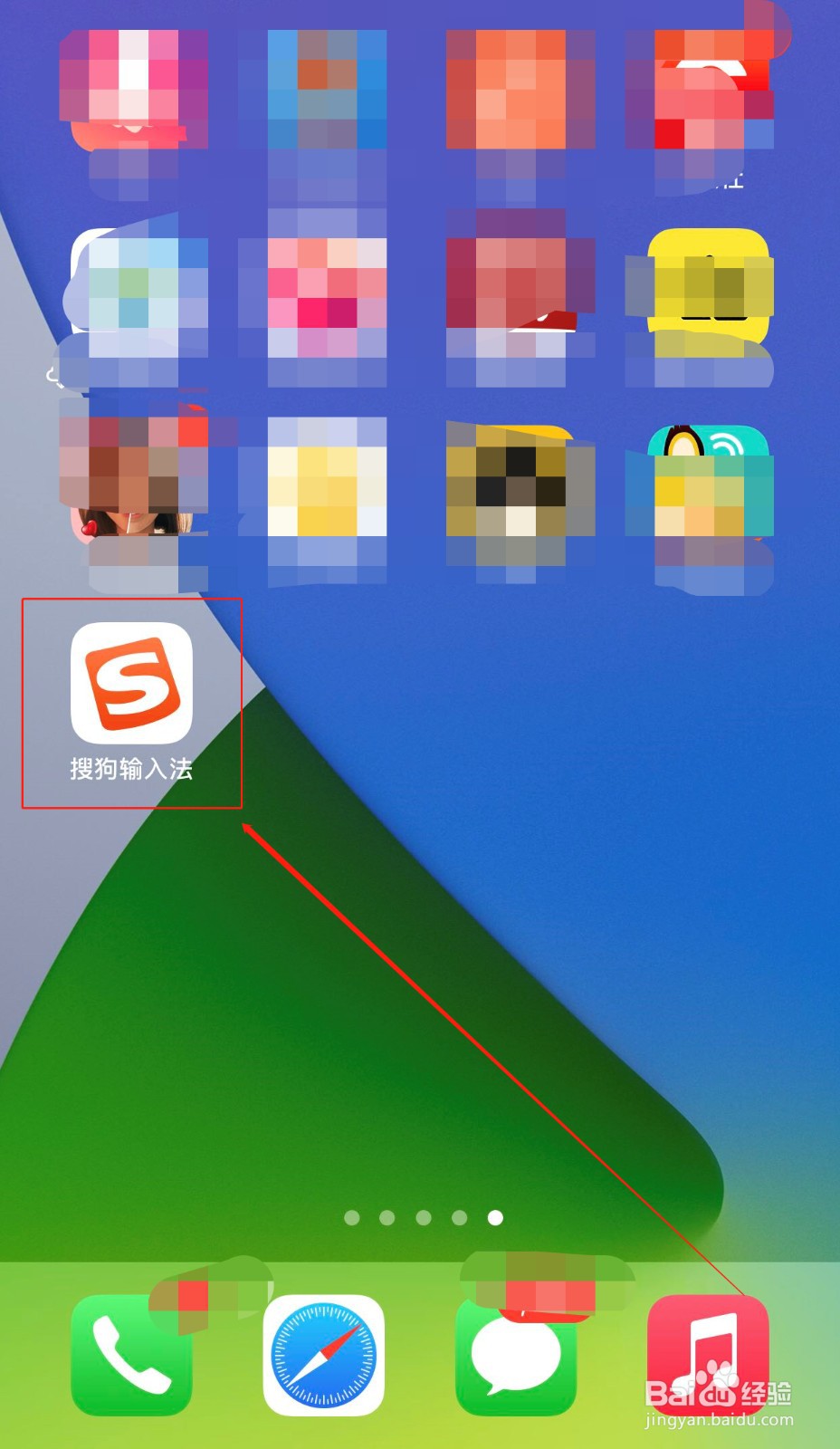
1、打开“App Store”,下载搜狗输入法,如下图所示。
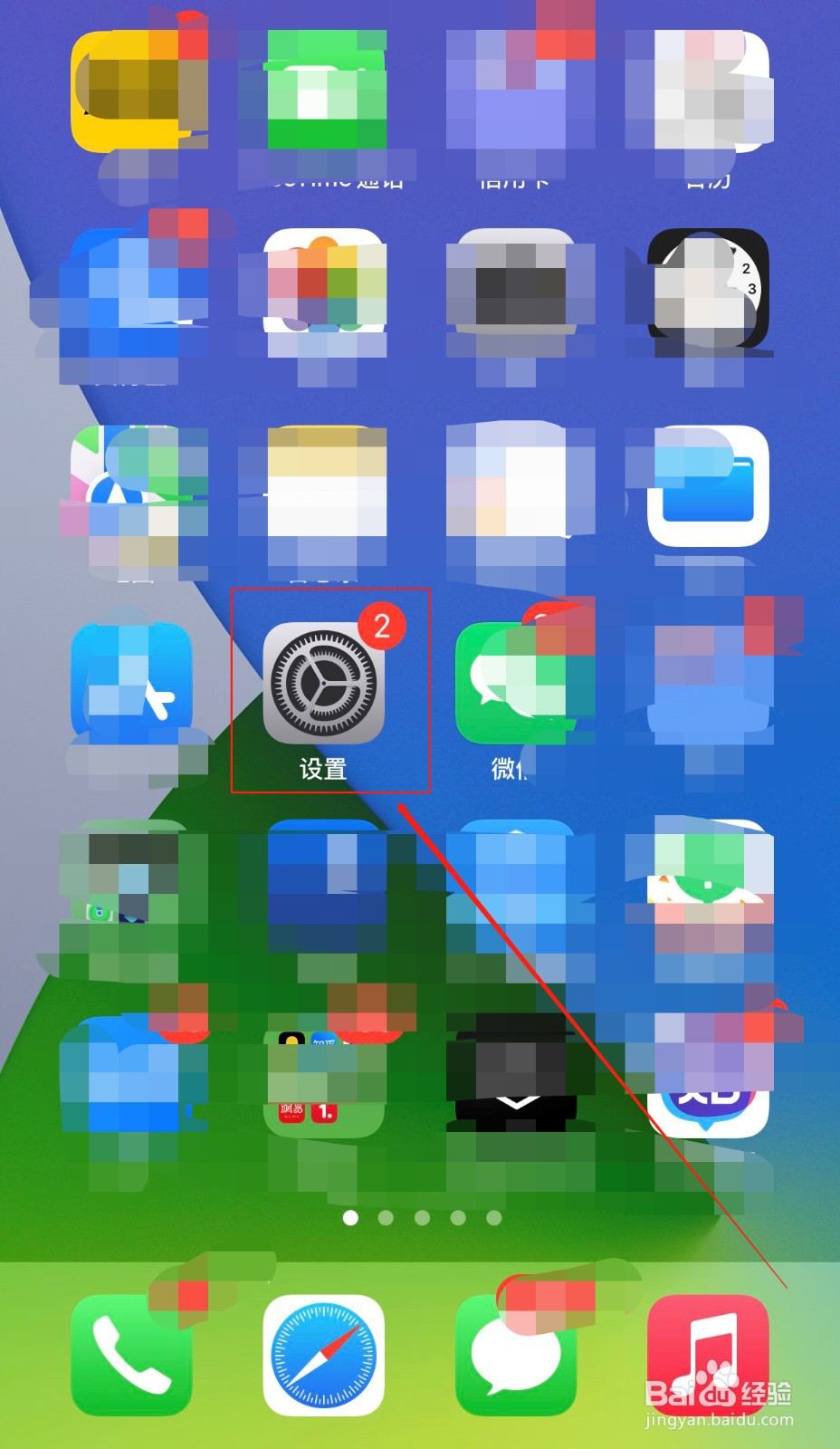
2、点击“设置”。
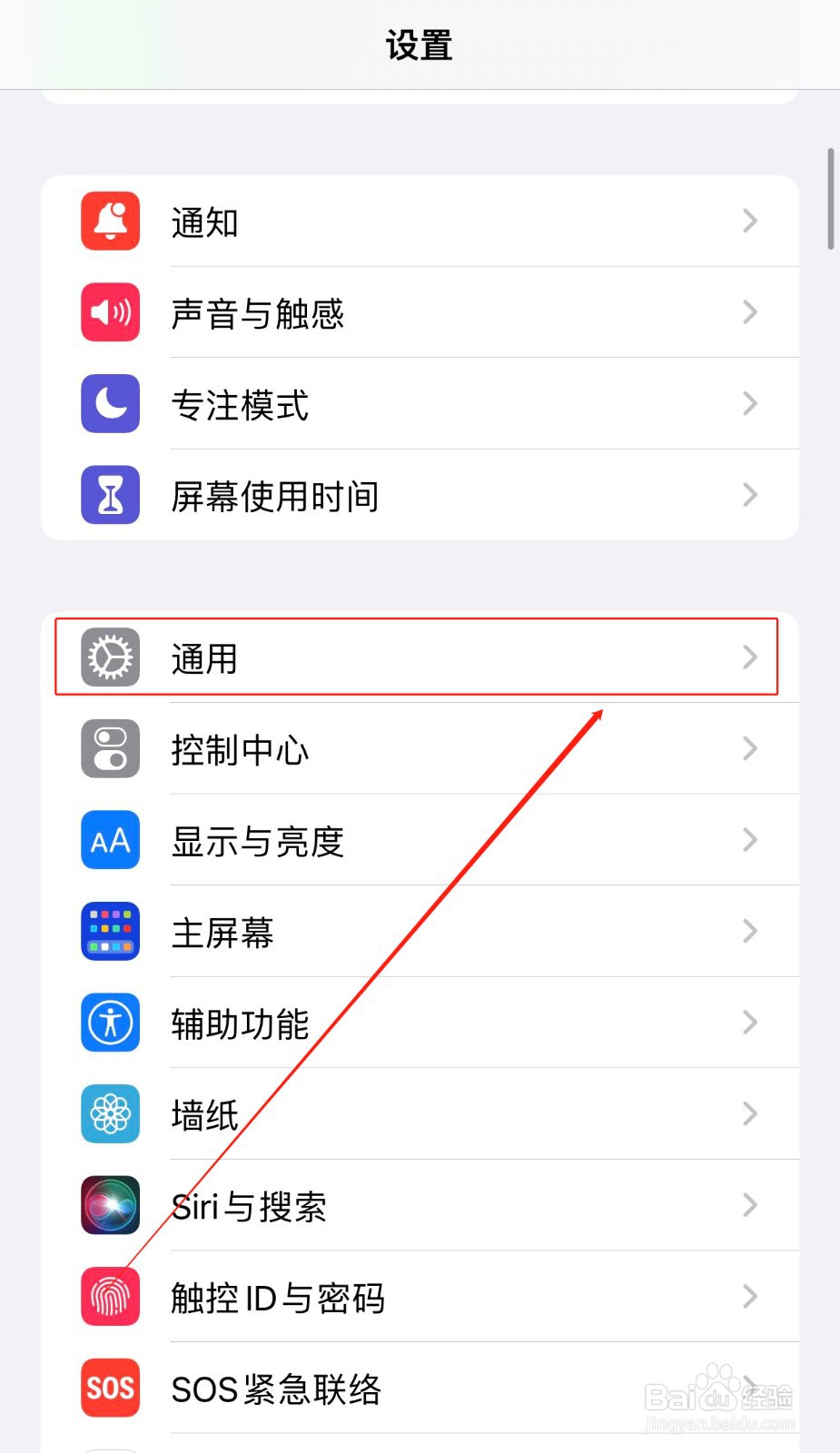
3、点击“通用”。
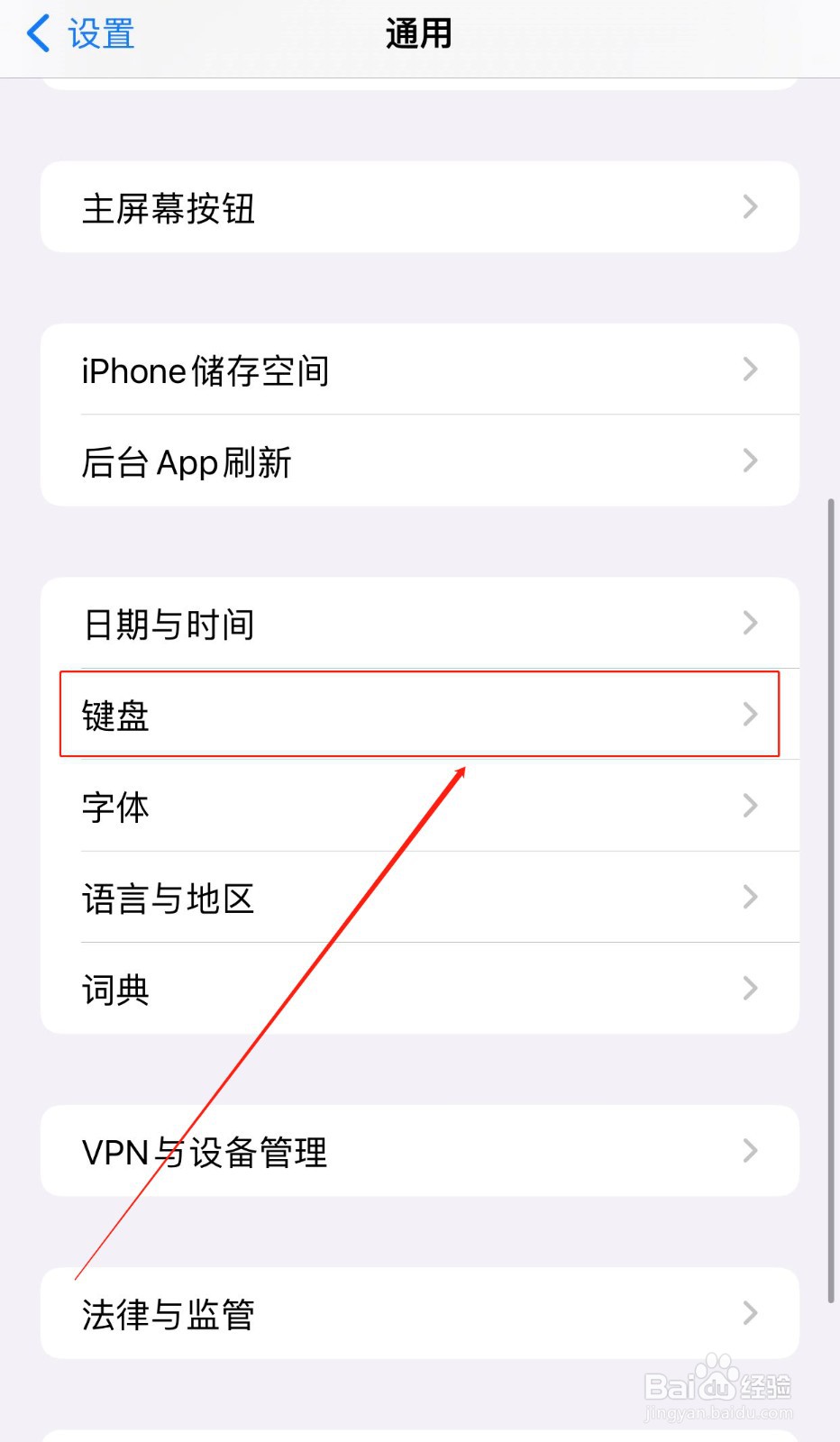
4、点击“键盘”。
5、继续点击“键盘”。
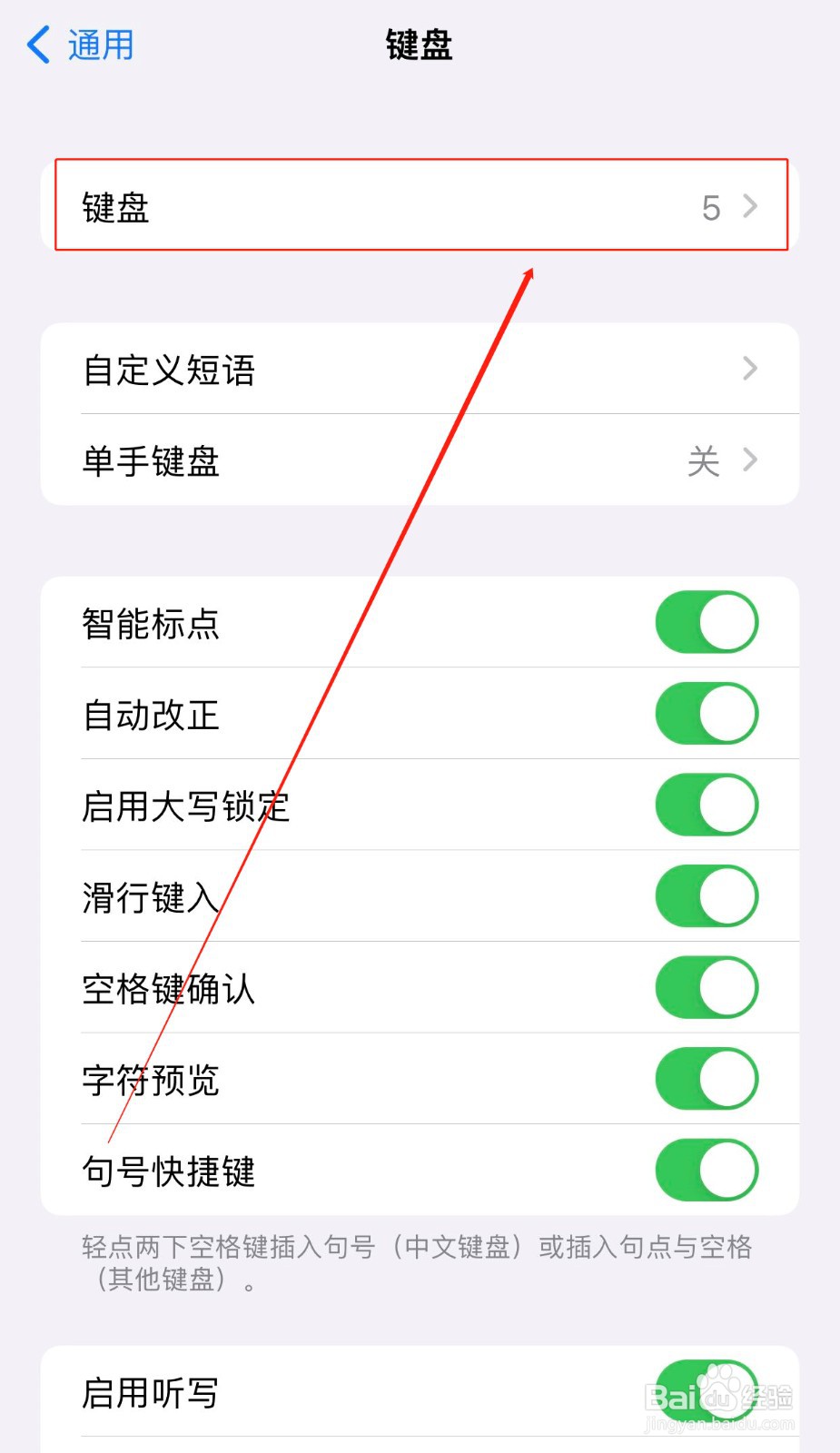
6、点击“添加新键盘”。

7、点击“搜狗输入法”。

8、如图所示搜狗输入法已经添加成功。

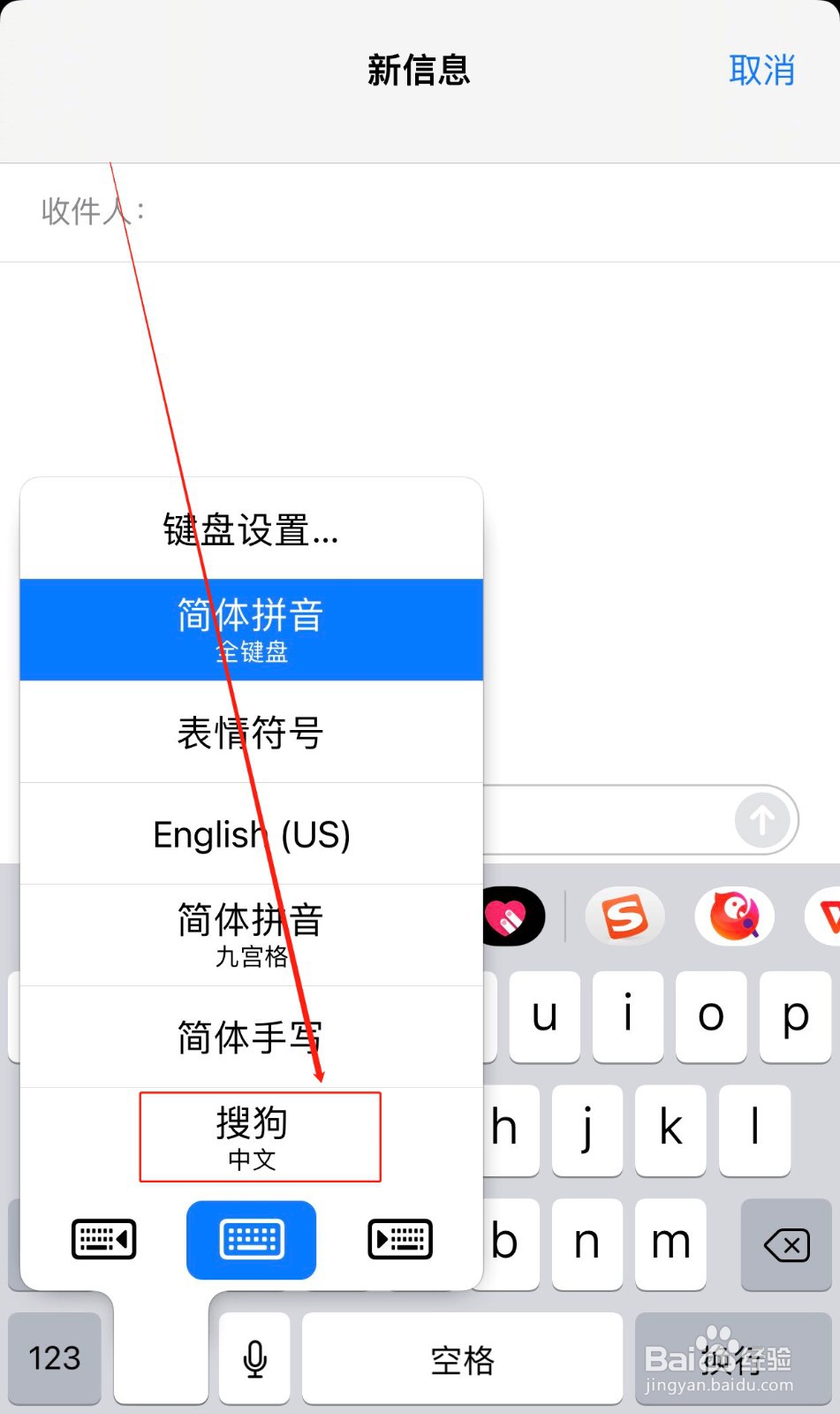
9、打开任何一个对话框,我们以短信界面为例,点击输入界面的左下角小地球图标,选择“搜狗”。
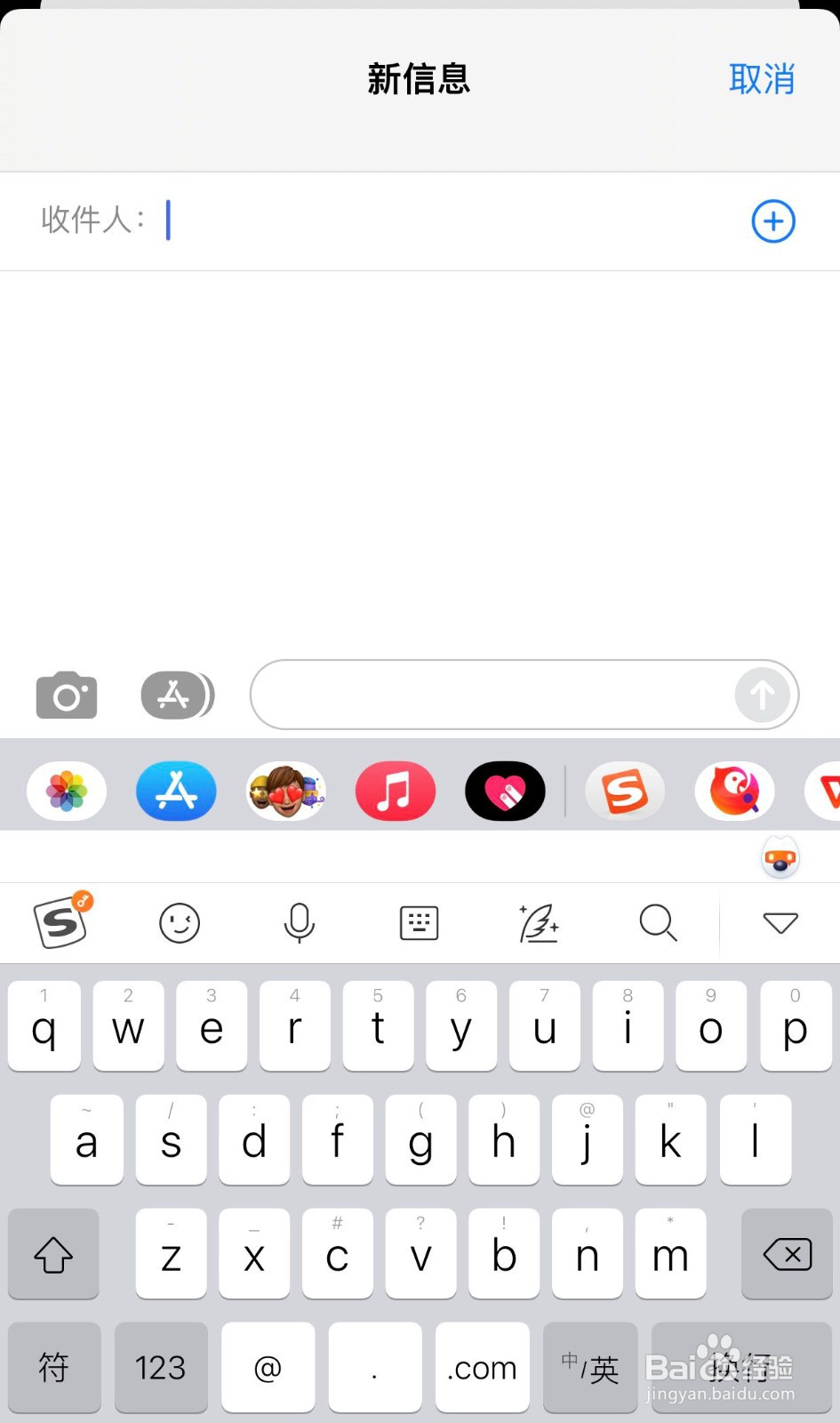
10、如图所示,搜狗输入法已经添加成功。
时间:2026-04-23 10:40:11
1、打开“App Store”,下载搜狗输入法,如下图所示。
2、点击“设置”。
3、点击“通用”。
4、点击“键盘”。
5、继续点击“键盘”。
6、点击“添加新键盘”。
7、点击“搜狗输入法”。
8、如图所示搜狗输入法已经添加成功。
9、打开任何一个对话框,我们以短信界面为例,点击输入界面的左下角小地球图标,选择“搜狗”。
10、如图所示,搜狗输入法已经添加成功。
