Unity sprite教程一 之 sprite精灵图集快速分割

 时间:2026-02-16 20:38:02

1、打开Unity,新建一个空工程,具体如下图
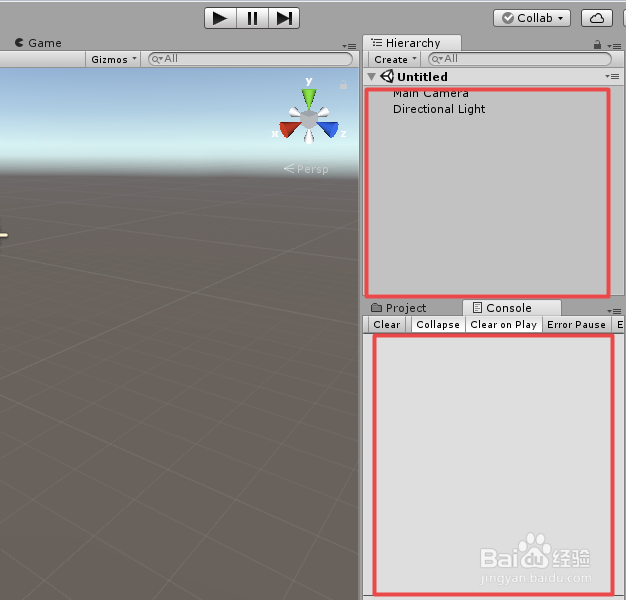
Unity sprite教程一 之 sprite精灵图集快速分割

2、导入两张带有图集的图片到工程中,具体如下图

Unity sprite教程一 之 sprite精灵图集快速分割

3、选中两张图片,把图片的“Texture Type”设置为“Sprite(2D and UI)”,把“Sprite Mode”设置为“Multple”,然后“Apply”应用,具体如下图
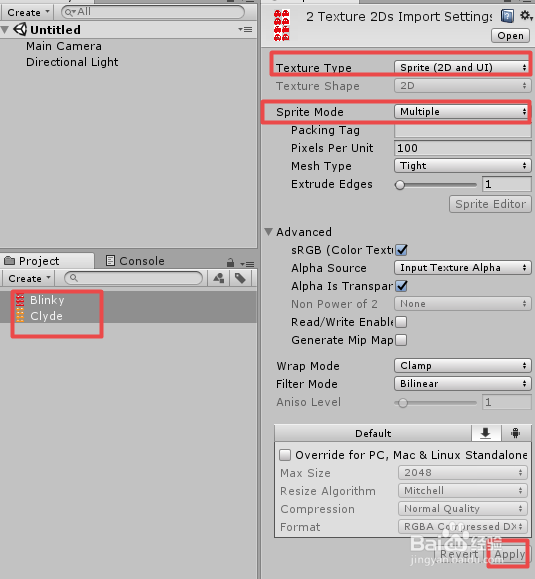
Unity sprite教程一 之 sprite精灵图集快速分割

4、选中其中一张图片,单击“Sprite Editor”进行精灵编辑,具体如下图
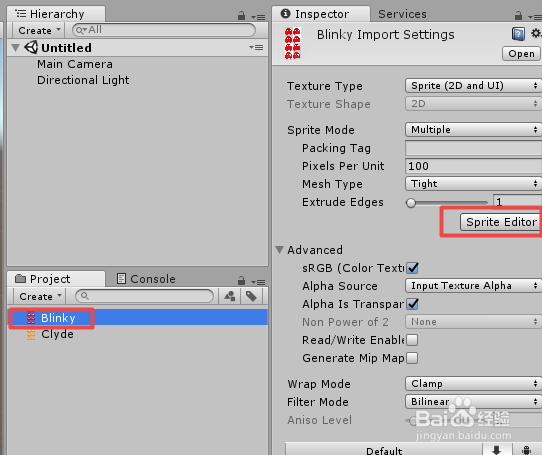
Unity sprite教程一 之 sprite精灵图集快速分割

5、在弹出的编辑界面,选中“Slice”下拉菜单,把“Type”设置为“Grid By Cell Count”,并设置“Column & Row”为“2, 4”(不同图片采取不同的合理方式即可),然后单击下拉菜单下的“Slice”进行分割,最后在单击“Sprite Editor”面板的右上角的“Apply”即可,具体如下图

Unity sprite教程一 之 sprite精灵图集快速分割

Unity sprite教程一 之 sprite精灵图集快速分割

6、关闭编辑界面,回到Unit工程中,即可看到原来的图片下多了分割出来的图框,具体如下图

Unity sprite教程一 之 sprite精灵图集快速分割

7、另一张,按照上诉分割方法分割出来即可,具体如下图

Unity sprite教程一 之 sprite精灵图集快速分割

8、到此,《Unity sprite教程一 之 sprite精灵图集快速分割》讲解结束,谢谢

  • 如何在Uninstall Tool程序设置窗口界面显示语言
  • 如何在ps中给文字添加光圈模糊效果
  • sai的钢笔工具怎么使用
  • 如何使用PS抠出带毛发的图片
  • ps在哪里修改3d模型厚度
  • 热门搜索
    云南旅游淡季 桂林康辉旅游 宁波旅游公司 雾灵山旅游 生态旅游论文 欧洲旅游天气 酷讯旅游 九寨沟旅游线路 贵州荔波旅游攻略 丽江旅游费用