1、首先按下图所示步骤打开需要矫正的图片。

2、本例中可以发现建筑物的顶部明显不水平,属于照片拍歪了,如下图红框所示。

3、此时点击滤镜,镜头校正,如下图所示。

4、点击左侧的拉直工具,并沿着建筑物的顶部拉一条直线作为校正后的水平线。
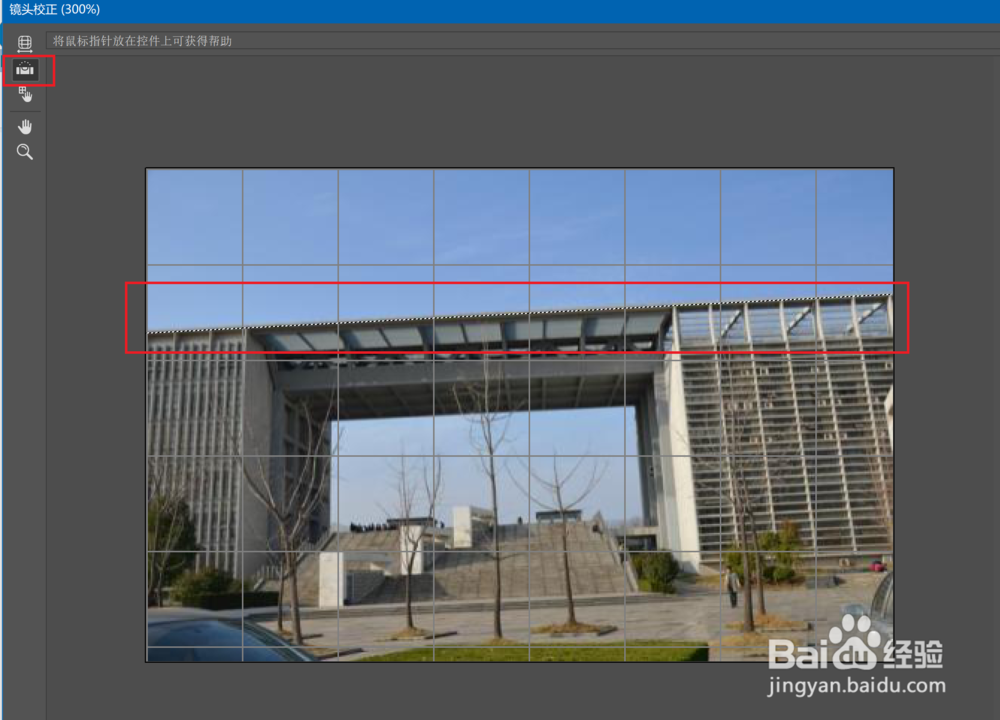
5、松开鼠标后即可看到效果,建筑物已经被矫正为水平的了。

6、点击确定后的效果如下图所示,此时就完成了倾斜图片的矫正。

时间:2026-04-24 05:14:18
1、首先按下图所示步骤打开需要矫正的图片。
2、本例中可以发现建筑物的顶部明显不水平,属于照片拍歪了,如下图红框所示。
3、此时点击滤镜,镜头校正,如下图所示。
4、点击左侧的拉直工具,并沿着建筑物的顶部拉一条直线作为校正后的水平线。
5、松开鼠标后即可看到效果,建筑物已经被矫正为水平的了。
6、点击确定后的效果如下图所示,此时就完成了倾斜图片的矫正。
