1、打开一张工作表格,这里要求选中D列中的中间数值。这里是为了举例方便,所以表格较为简单,但是真实的工作中数据值可能会非常庞大。

2、选中G3单元格,点击【插入函数】按钮。

3、在弹出的【插入函数】对话框中,选择“MEDIAN”函数,单击【确定】按钮。

4、在弹出的【函数参数】对话框中,点击“NUMBER1”后的按钮,选中D列数值区域,点击【确定】按钮。


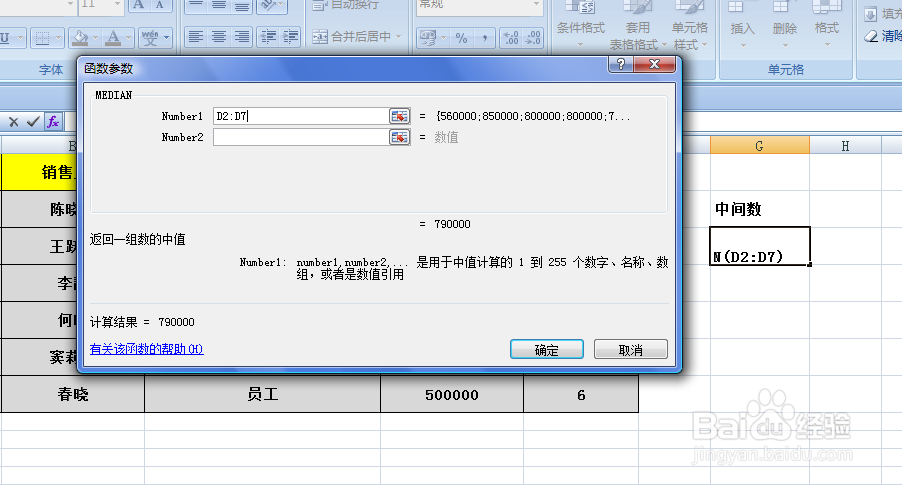
5、返回到工作表中,中间数为“790000”,表格中比790000大的有三个数,小的也有三个,这里“790000”可以作为参照数值。

时间:2026-04-23 07:18:40
1、打开一张工作表格,这里要求选中D列中的中间数值。这里是为了举例方便,所以表格较为简单,但是真实的工作中数据值可能会非常庞大。
2、选中G3单元格,点击【插入函数】按钮。
3、在弹出的【插入函数】对话框中,选择“MEDIAN”函数,单击【确定】按钮。
4、在弹出的【函数参数】对话框中,点击“NUMBER1”后的按钮,选中D列数值区域,点击【确定】按钮。
5、返回到工作表中,中间数为“790000”,表格中比790000大的有三个数,小的也有三个,这里“790000”可以作为参照数值。
