SolidWorks中如何制作草图块

 时间:2026-02-14 09:14:57

1、新建草图

               打开SolidWorks2010,点击文件,在下拉菜单中选择【新建】;接着在弹出的对话框中选择【零件】,点击【确定】。

SolidWorks中如何制作草图块

2、绘制图形

                点击【前视基准面】,然后选择【草图绘制】,然后在前视基准面内绘制一个你想保存为块的图形;如图所示

SolidWorks中如何制作草图块

3、制作草图块

                绘制完成后点击ESC键退出绘图状态,然后用鼠标框选该图形。接着点击菜单栏中的【工具】→【块】→【制作】

SolidWorks中如何制作草图块

4、编辑块1:

             点击【制作】,然后选定插入点后这样一个草图块就成功生成了。此时若我们直接点击智能尺寸对该块进行编辑会发现系统提示【不能在这些实体上添加约束】。

SolidWorks中如何制作草图块

5、编辑块2

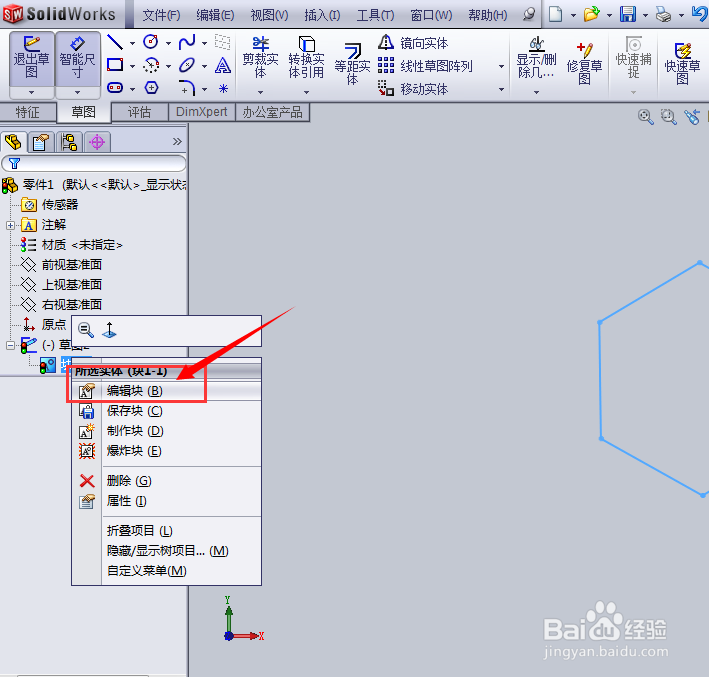
             用右键点击界面左边的块的名称【块1-1】,然后选择【编辑块】就能随心所欲的编辑块了。
SolidWorks中如何制作草图块

6、保存块

            用右键点击界面左边的块的名称【块1-1】,然后选择【保存块】,在弹出的【另存为】对话框中选择块要保存的位置,如图所示

SolidWorks中如何制作草图块

7、插入块

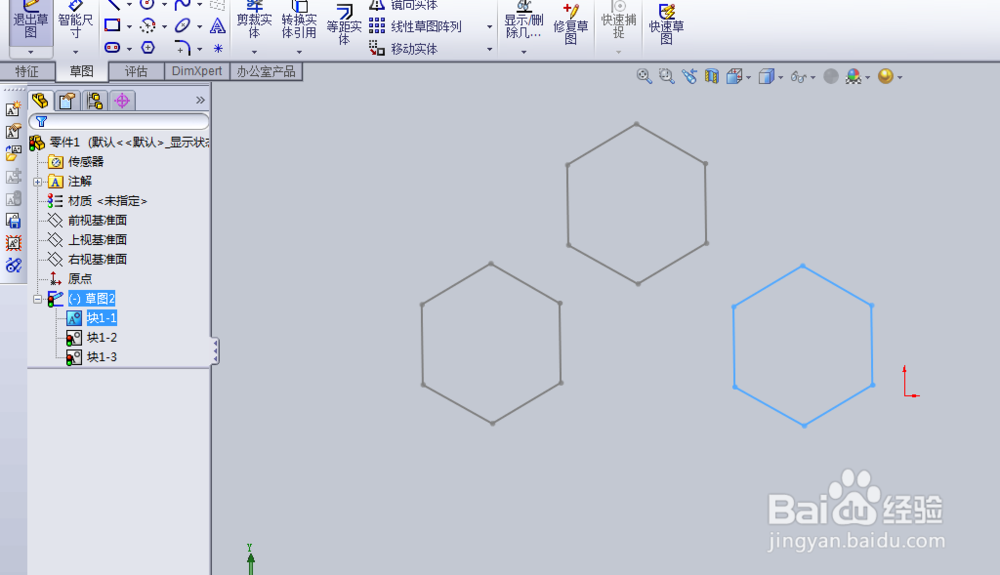
            点击界面菜单栏中的【工具】→【块】→【插入】,找到之前保存块的位置,选择该块文件就能插入。
SolidWorks中如何制作草图块

  • SolidWorks怎么查看文件保存位置
  • solidworks如何绘制带孔球体
  • 怎么改变solidworks中零件的颜色?
  • solidworks标准件库怎么导入
  • SW如何设置装配体旋转的极限角度
  • 热门搜索
    旅游顾问 普吉岛旅游报价 扬州旅游景点 民俗旅游 宜兴旅游 青海旅游景点大全 固原旅游 莱芜旅游 度假旅游 东山岛旅游攻略