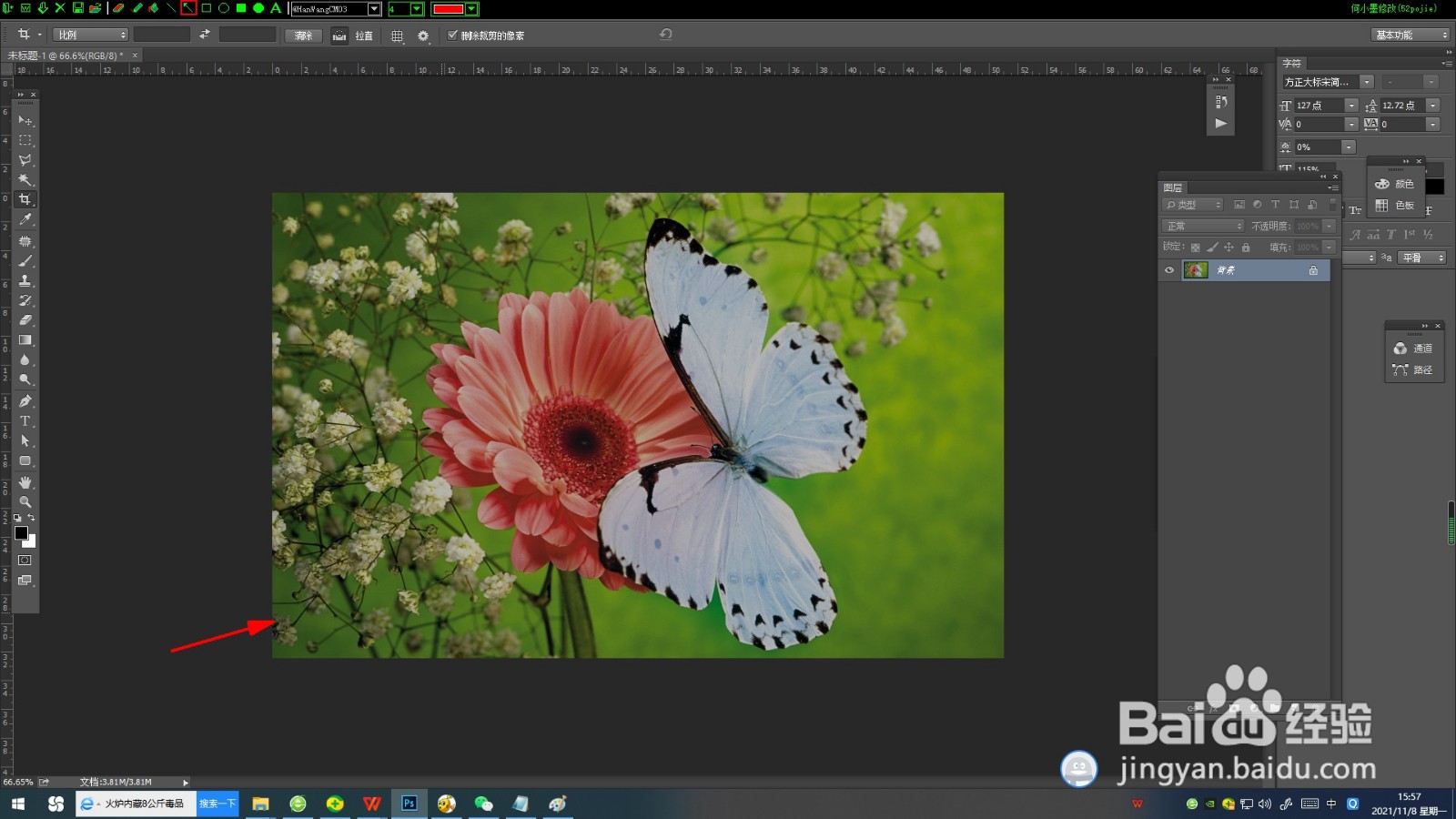
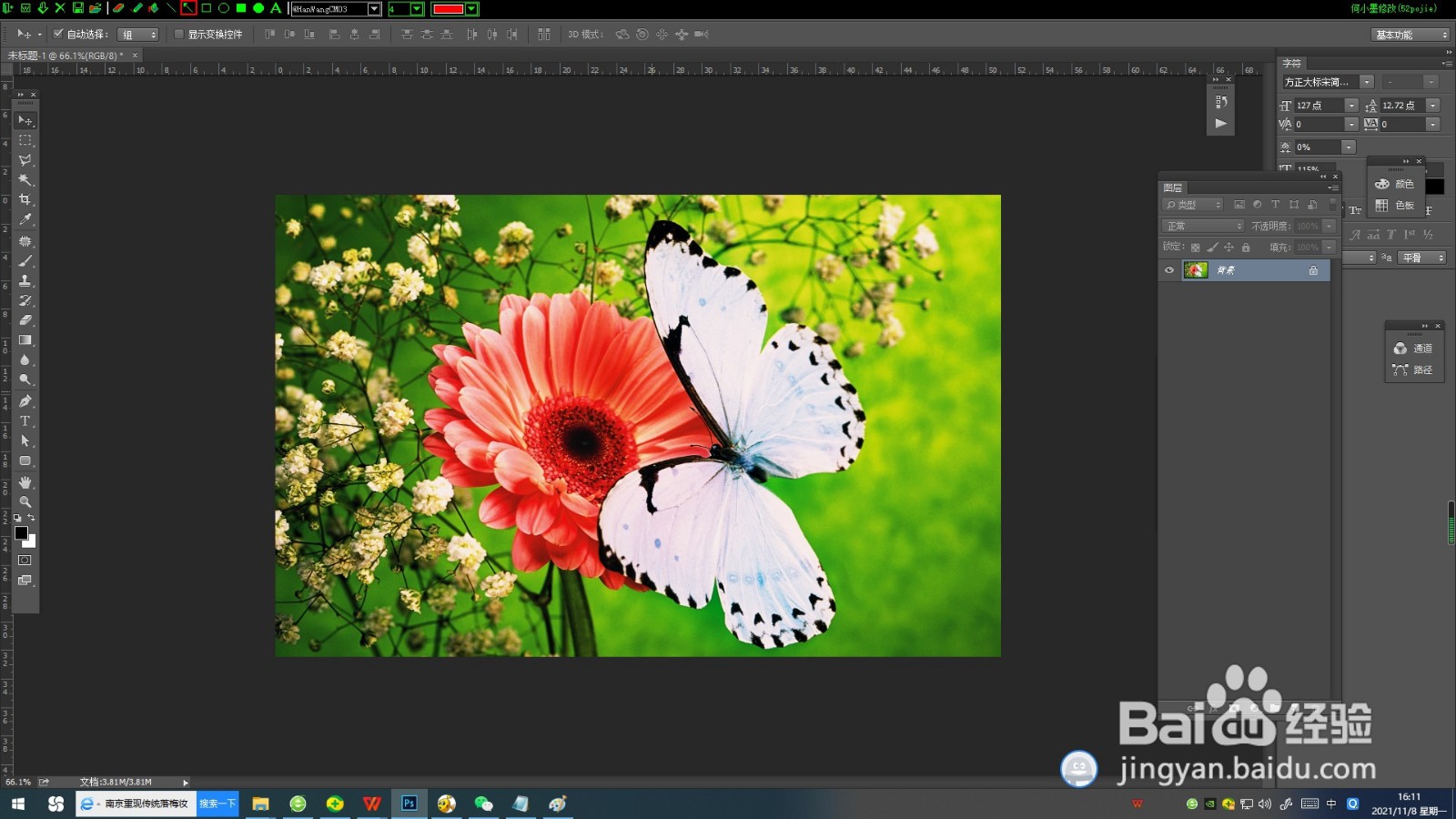
1、用ps打开偏色的照片,如图所示:
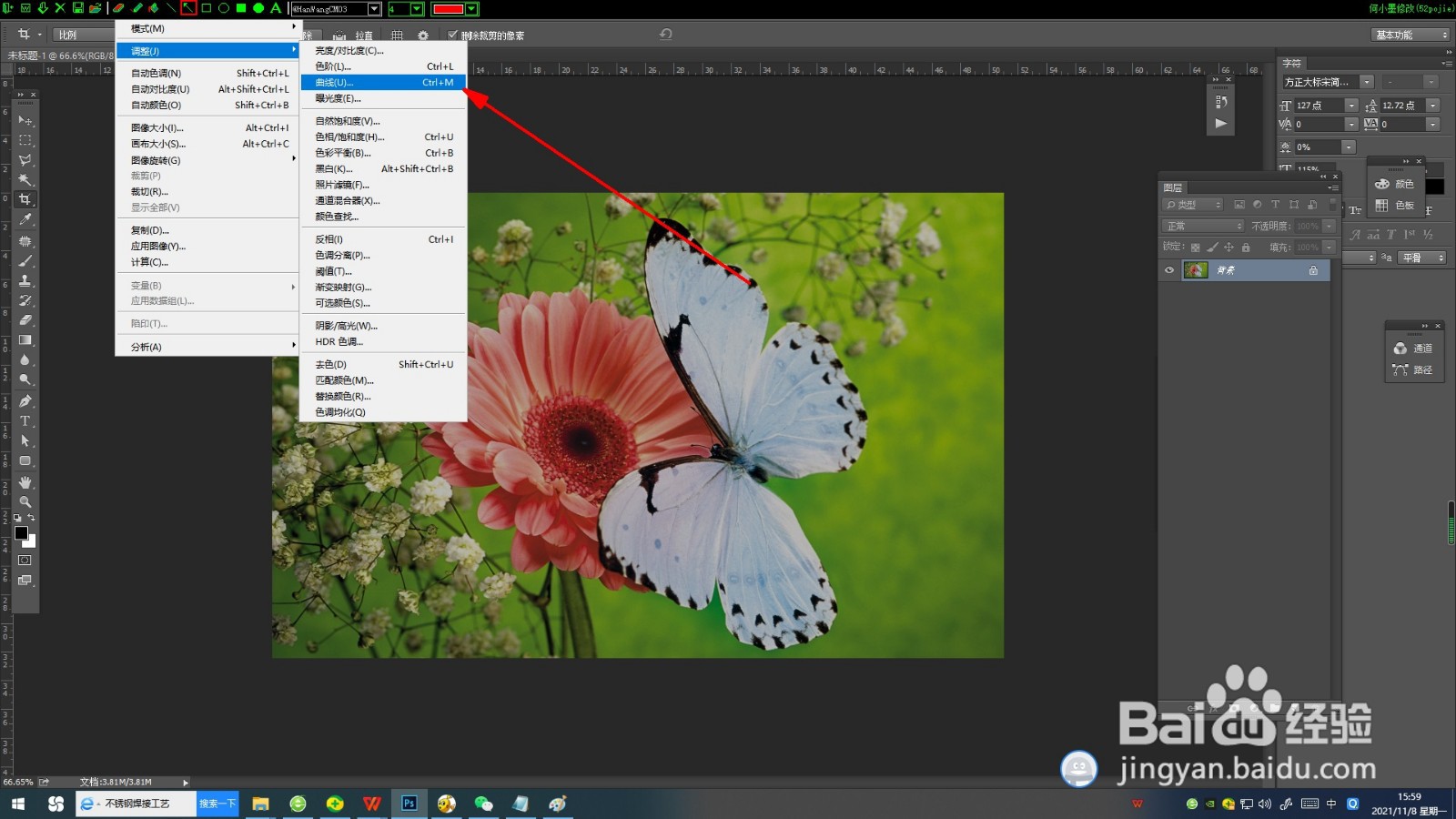
2、按“Ctrl+J”复制背景图层,点击“图像—调整—曲线”或按“Ctrl+M”,调整图片,如图所示:在中上方建立锚点,向上拖曳,调亮图片。
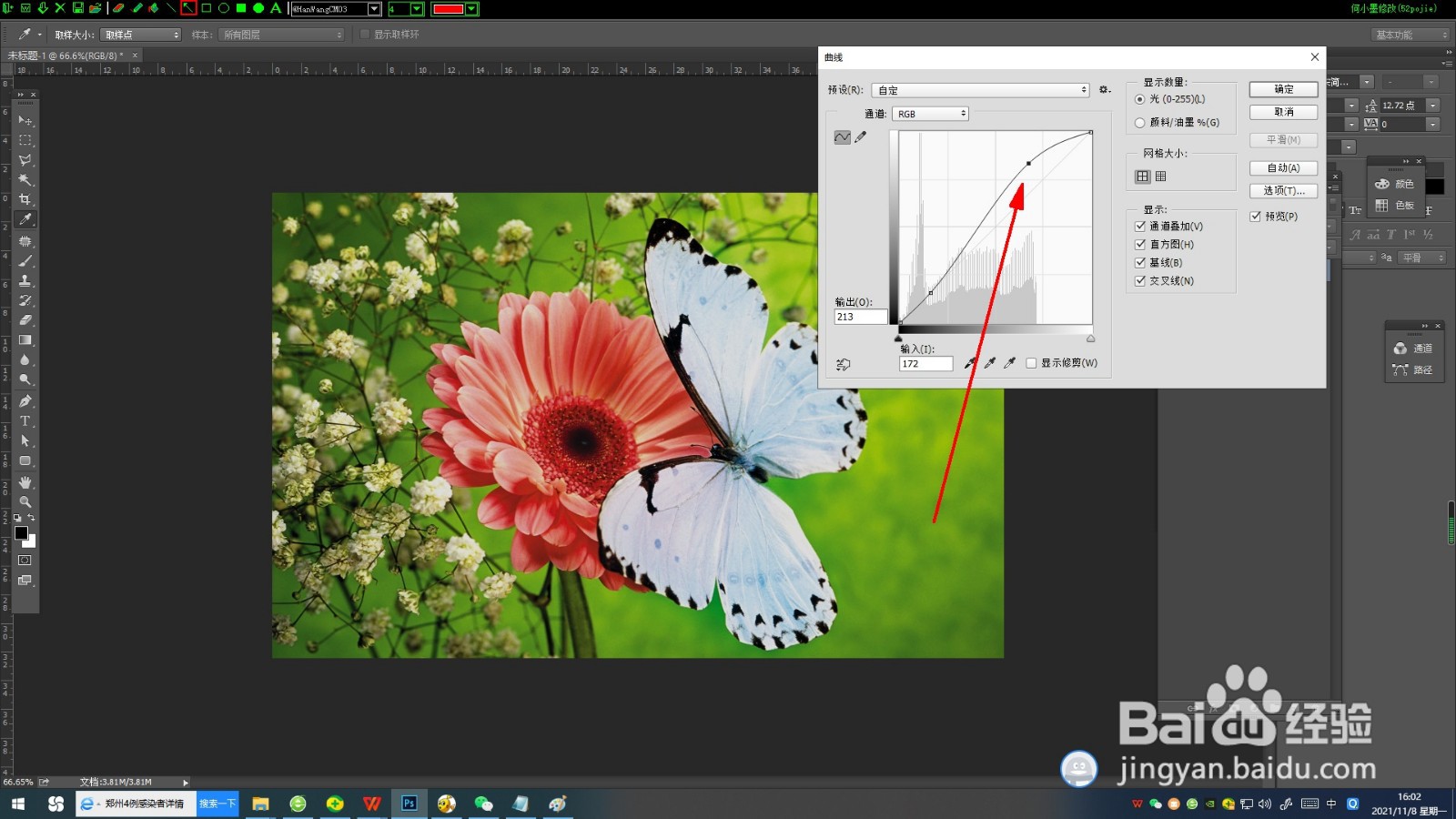
3、然后点击选择红色通道,上下调整,增强花的鲜艳度,如图所示:
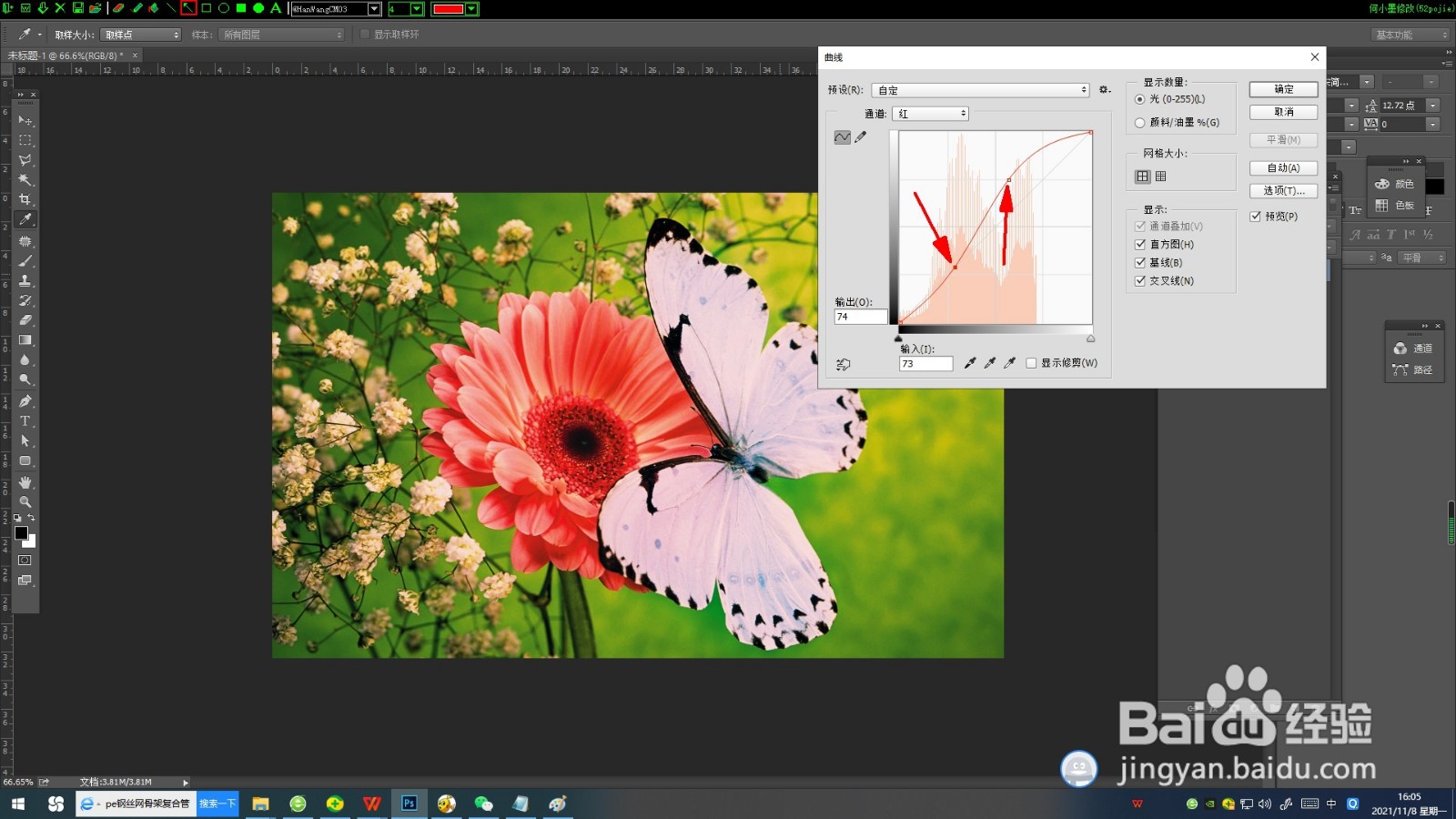
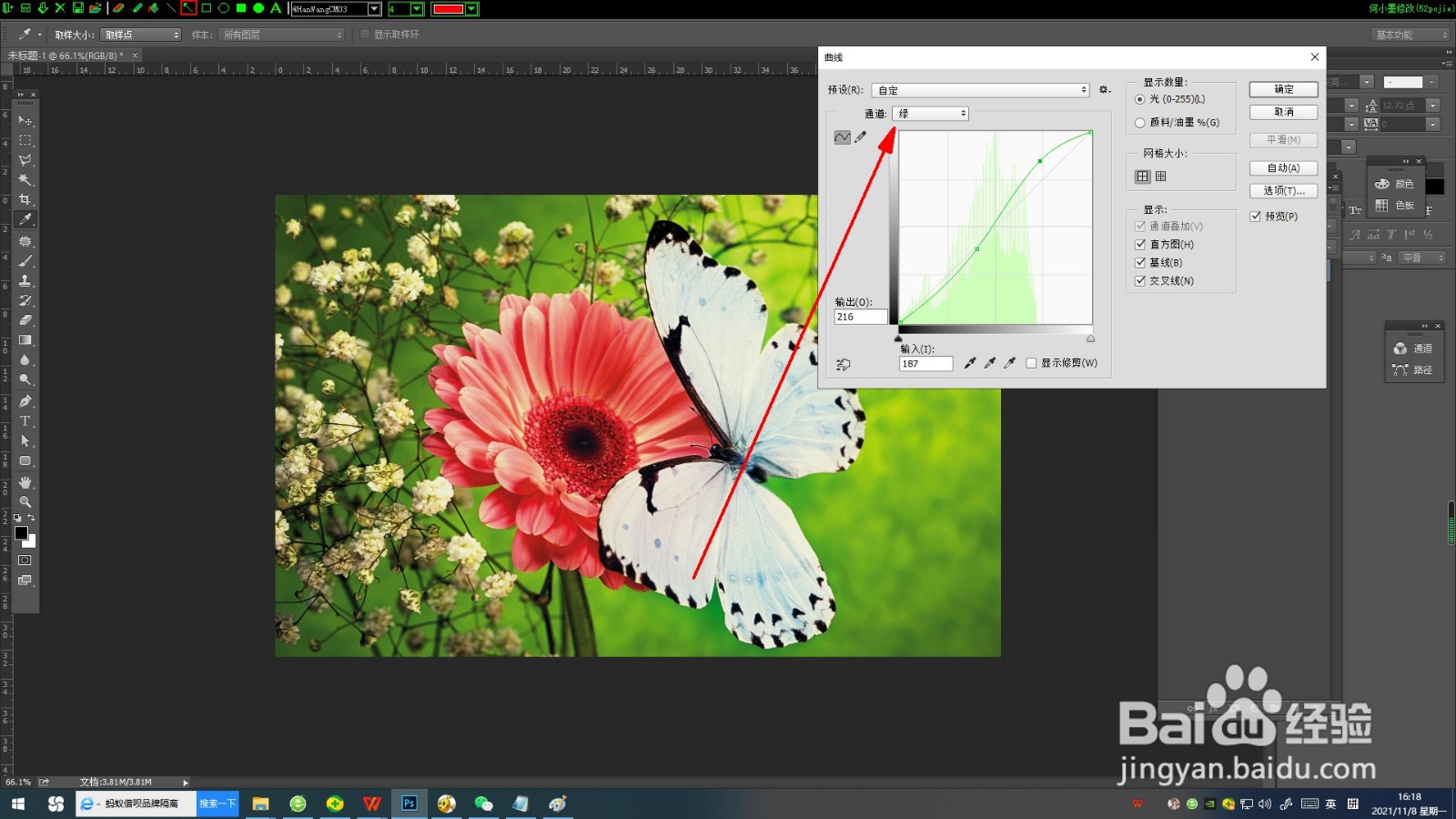
4、同理点击选择绿色通道,上下调整,增强背景的鲜艳度,如图所示:
5、再点击选择蓝色通道,上下调整,增强图片的色彩偏差,如图所示:

6、点击“确定”完成,再根据个人喜好做一下微调,这样漂亮的图片就调整出来了
时间:2026-04-26 05:26:36
1、用ps打开偏色的照片,如图所示:
2、按“Ctrl+J”复制背景图层,点击“图像—调整—曲线”或按“Ctrl+M”,调整图片,如图所示:在中上方建立锚点,向上拖曳,调亮图片。
3、然后点击选择红色通道,上下调整,增强花的鲜艳度,如图所示:
4、同理点击选择绿色通道,上下调整,增强背景的鲜艳度,如图所示:
5、再点击选择蓝色通道,上下调整,增强图片的色彩偏差,如图所示:
6、点击“确定”完成,再根据个人喜好做一下微调,这样漂亮的图片就调整出来了
