CAD画圆角矩形(直边椭圆形)

 时间:2026-02-14 12:37:08

1、要求:画一个椭圆形,但要直线边(如下图所示)。例:矩形为长16,宽8,圆角半径为4
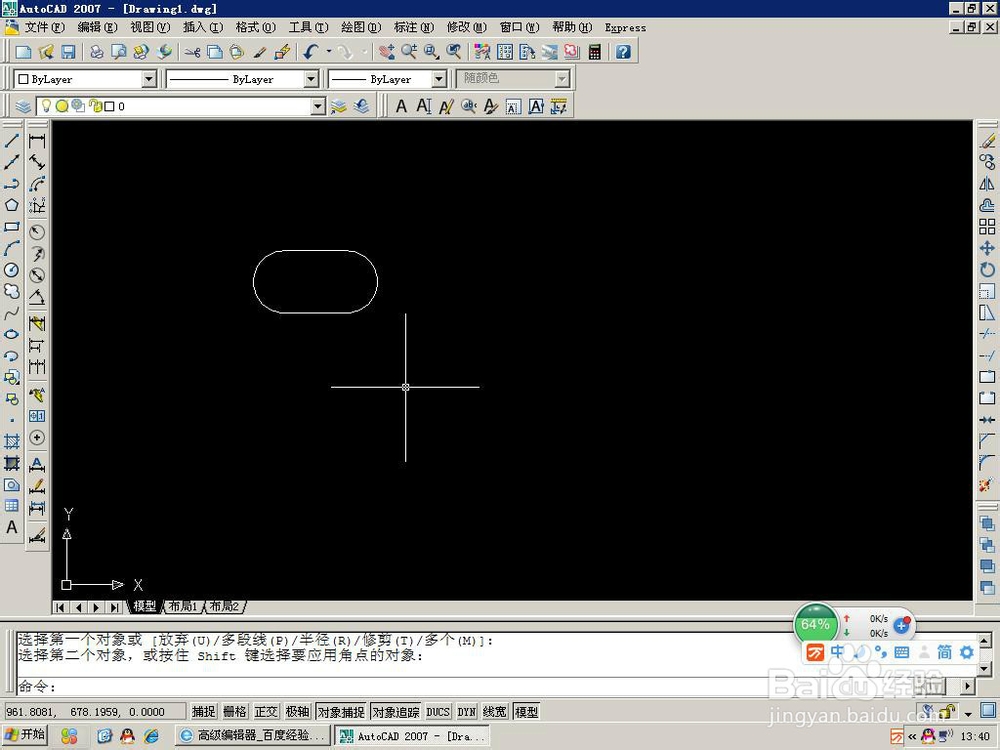
CAD画圆角矩形(直边椭圆形)

2、首先要画柜形,选择矩形工具,在模型内点一下(鼠标左键),出现下图所示

CAD画圆角矩形(直边椭圆形)

3、在命令行输入D,回车,按提示输入矩形长度16,回车,宽度8,回车

CAD画圆角矩形(直边椭圆形)

4、最后一次敲定回车时,就会出现一个柜形,在合适的位置,按下鼠标左键

CAD画圆角矩形(直边椭圆形)

1、首先要把柜形分解

选中柜形,点分解图标(如下图所示)

CAD画圆角矩形(直边椭圆形)

CAD画圆角矩形(直边椭圆形)

2、下面选择圆角工具,模式改为修剪:输入T回车,重复一次(输入T回车)

CAD画圆角矩形(直边椭圆形)

3、设置圆角半径:输入R回车,输入4(数值为圆角的半径)回车

CAD画圆角矩形(直边椭圆形)

4、选择需要圆角的两条线,即完成一个圆角处理,如下图

CAD画圆角矩形(直边椭圆形)

5、按下回车或空格键,点击需要圆角的两条线,完成第二个圆角。按此步骤重复完成其它圆角

CAD画圆角矩形(直边椭圆形)

  • cad如何绘制指定长度和角度的直线
  • CAD怎么设置线性
  • CAD怎样绘制搭钩图形
  • CAD如何设置绘制区背景颜色
  • 使用 Auto CAD 2015 绘制办公桌
  • 热门搜索
    阳江沙扒湾旅游攻略 生态旅游的概念 虚拟旅游网 去哪里旅游便宜又好玩 三门峡旅游网 花舞人间旅游景区 福建云水谣旅游攻略 马尔代夫旅游图片 福建大金湖旅游攻略 旅游计划ppt