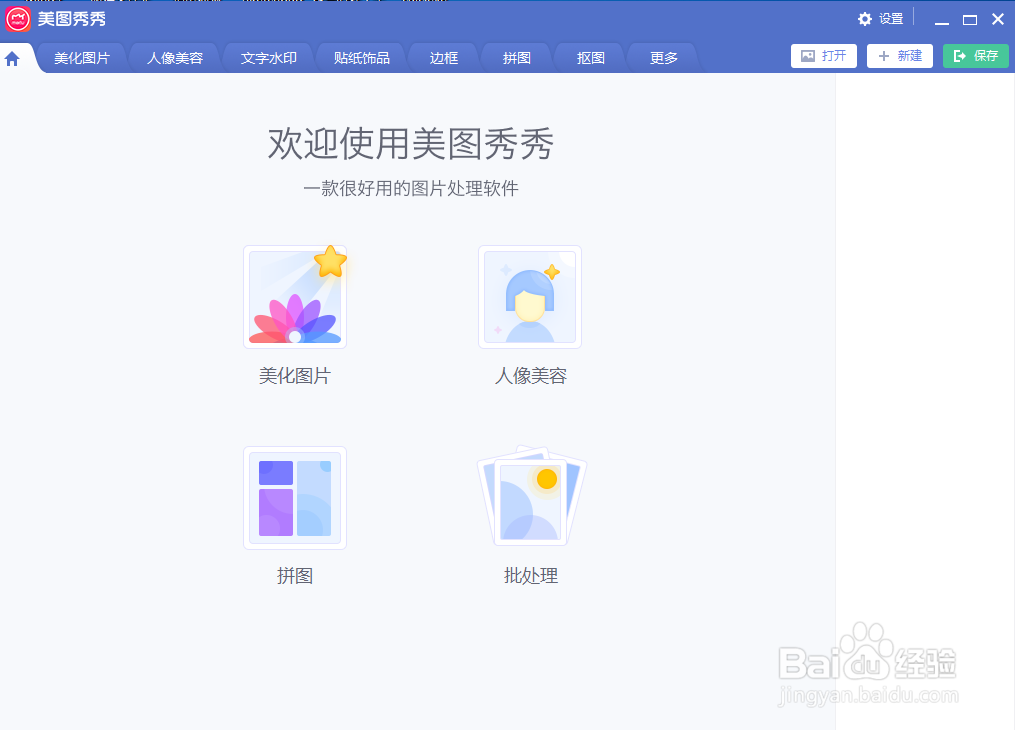
1、打开美图秀秀,进入其主界面;
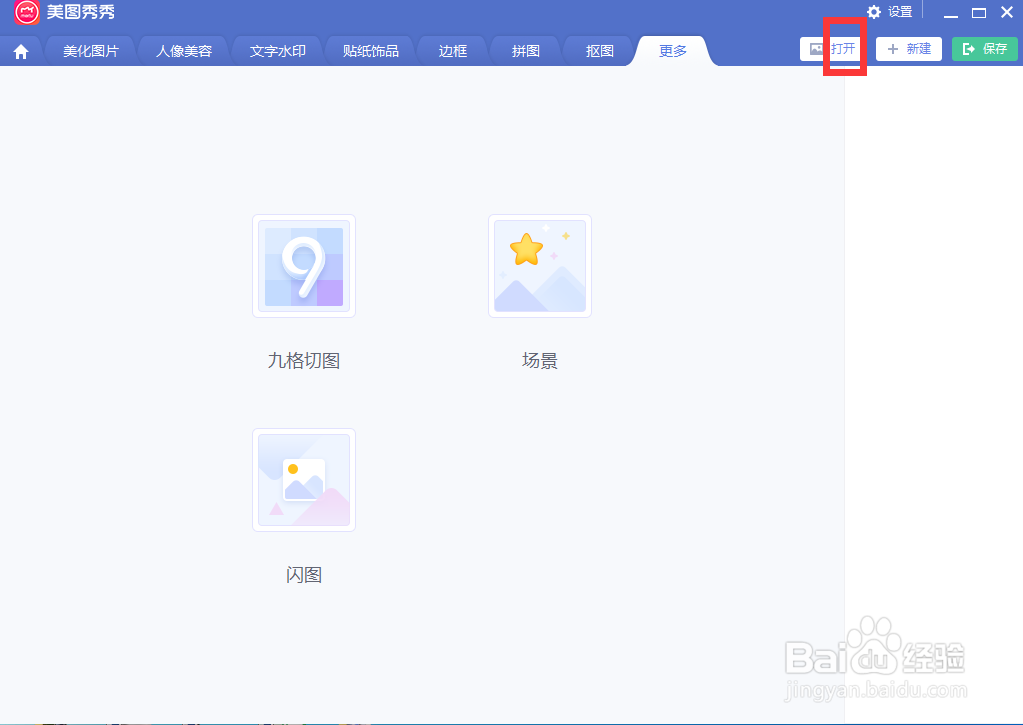
2、用鼠标点击打开按钮;
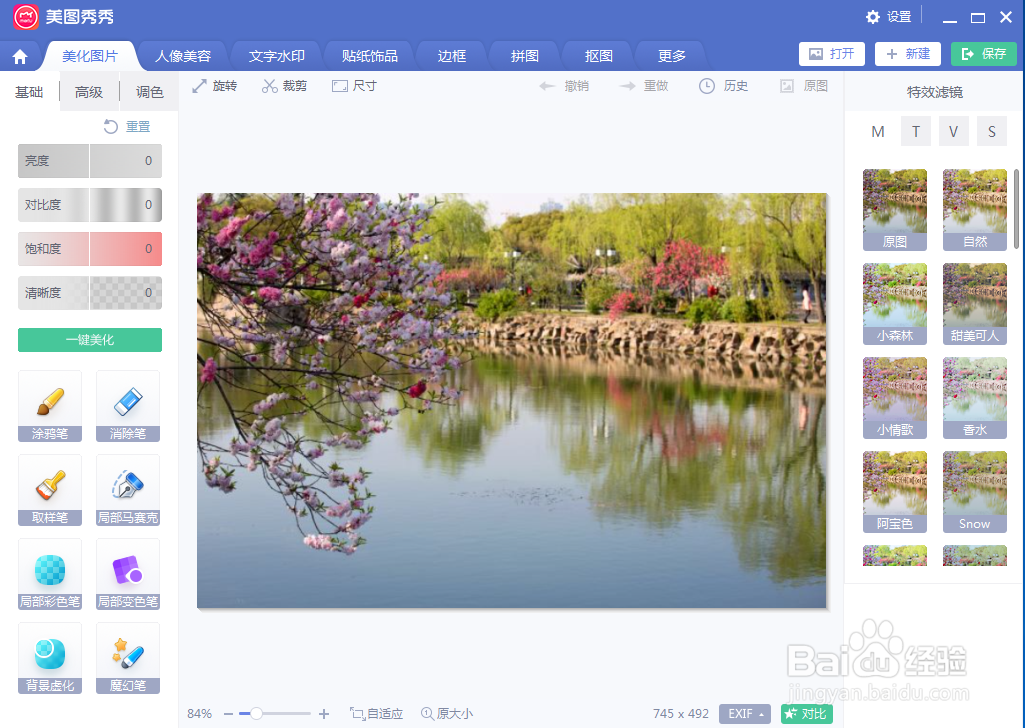
3、选中一张风景图片,按打开;

4、将图片添加到美图秀秀中;
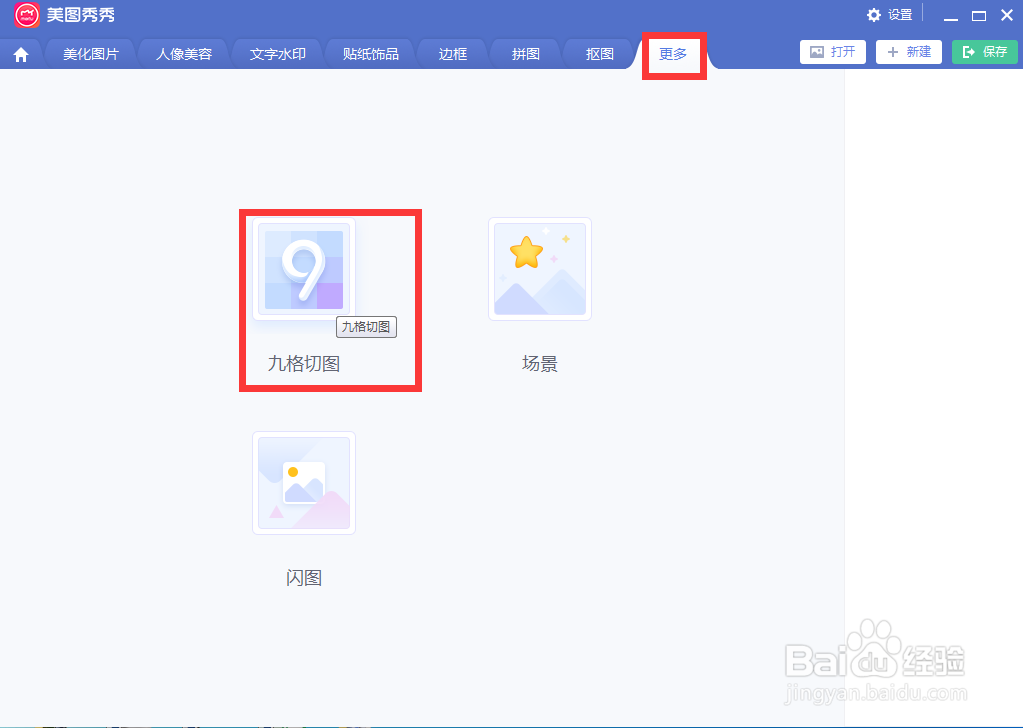
5、点击更多,选择九格切图;
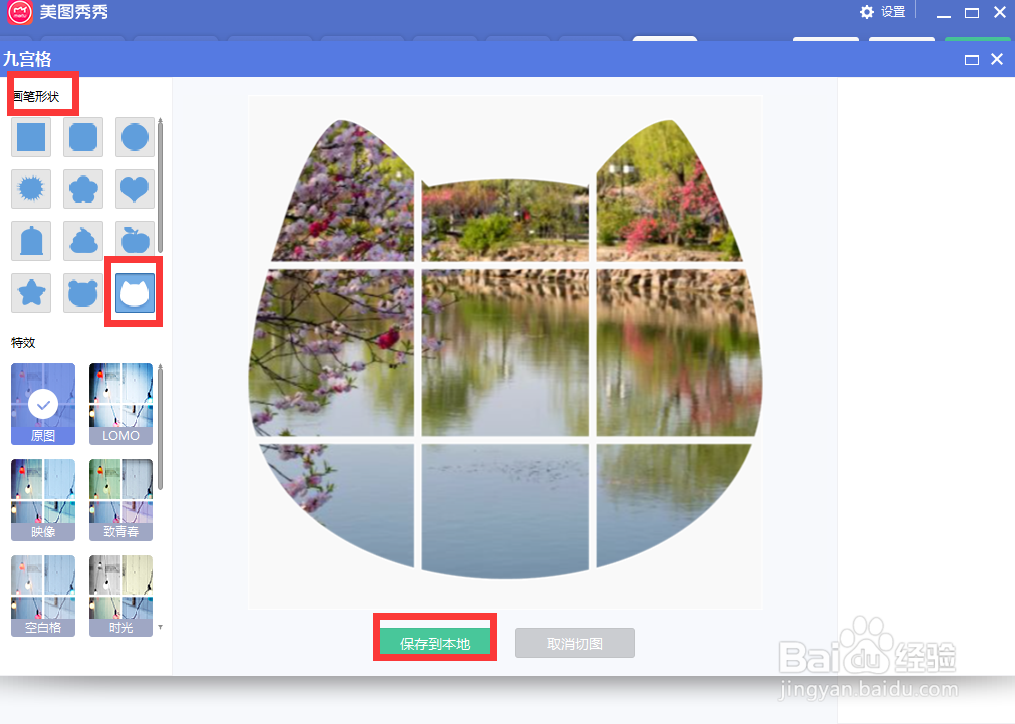
6、在画笔形状中点击猫头,选择保存到本地;
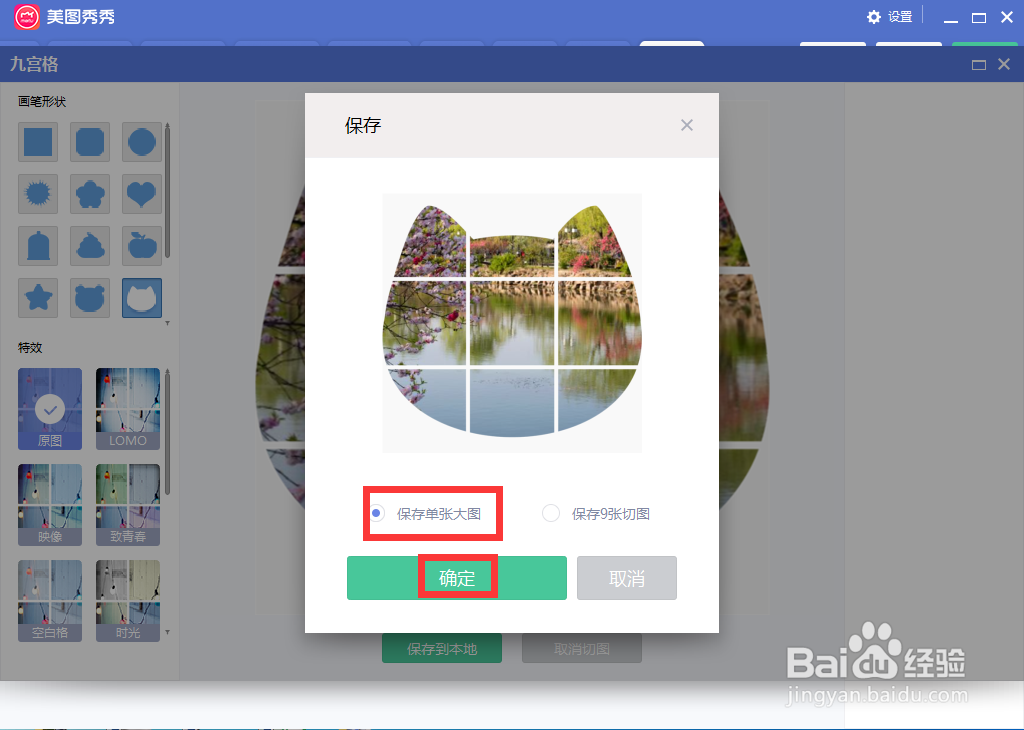
7、选择保存单张大图,按确定;
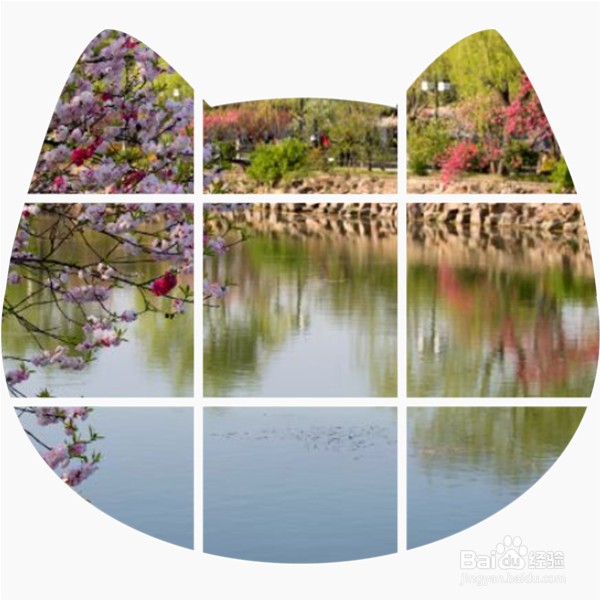
8、我们就在美图秀秀中给图片添加上了九宫格形状。
时间:2026-05-03 03:27:08
1、打开美图秀秀,进入其主界面;
2、用鼠标点击打开按钮;
3、选中一张风景图片,按打开;
4、将图片添加到美图秀秀中;
5、点击更多,选择九格切图;
6、在画笔形状中点击猫头,选择保存到本地;
7、选择保存单张大图,按确定;
8、我们就在美图秀秀中给图片添加上了九宫格形状。
