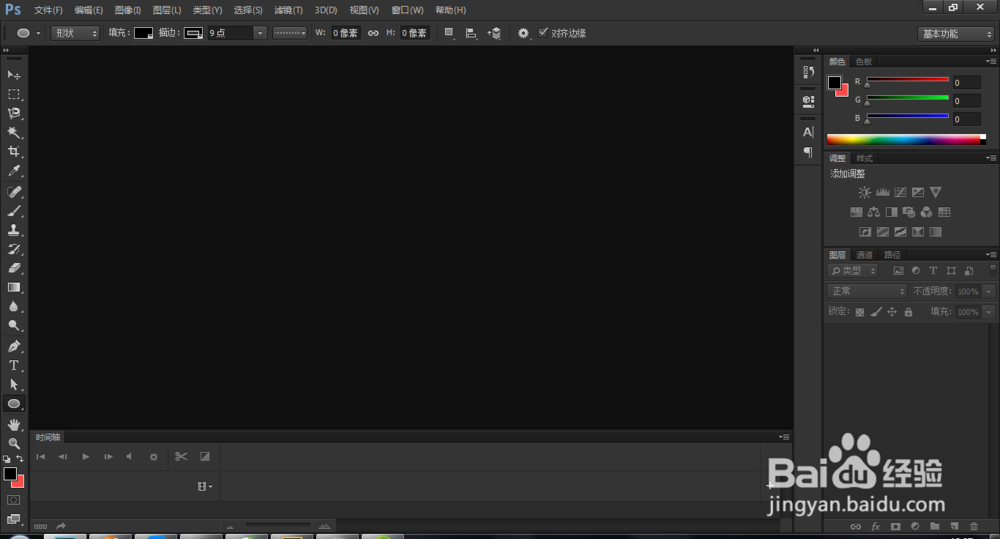
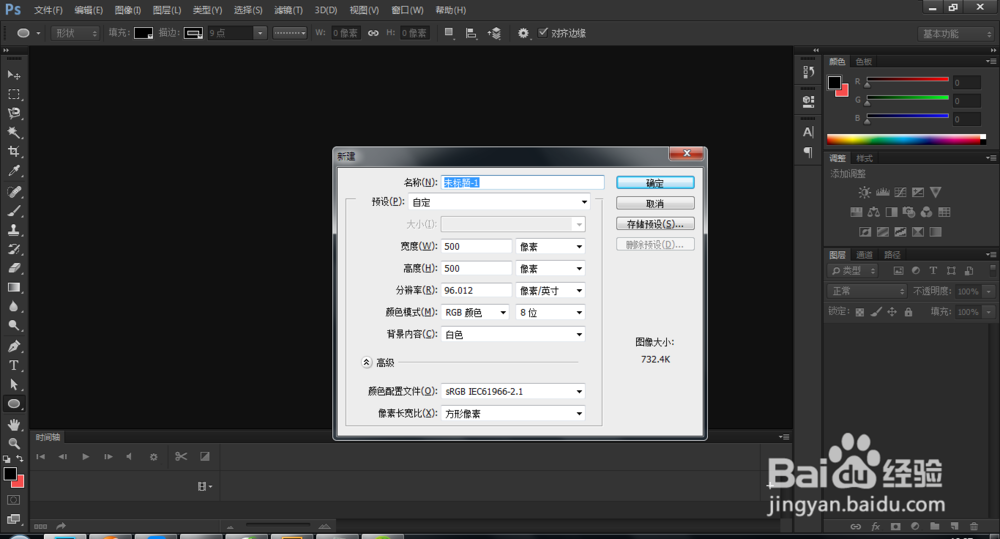
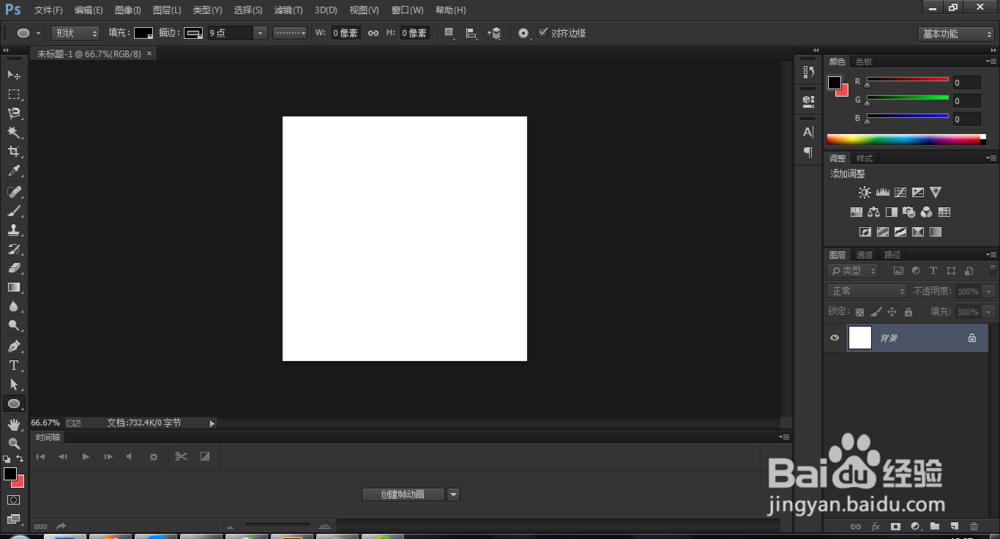
1、打开ps,新建一个文档,大小自定,颜色为白色,点击确定按钮
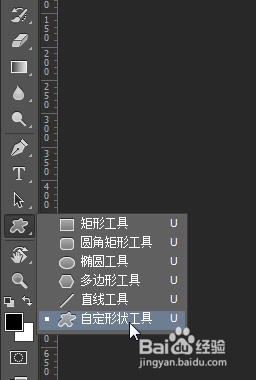
2、选中自定义形状工具,如下图
3、在形状中选择脚丫形状,如下图。
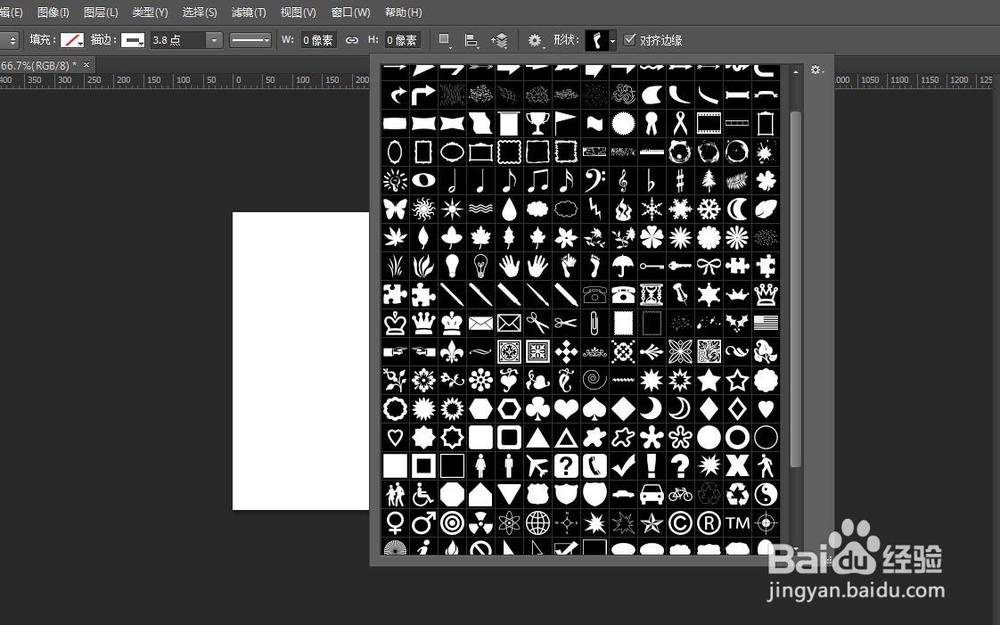
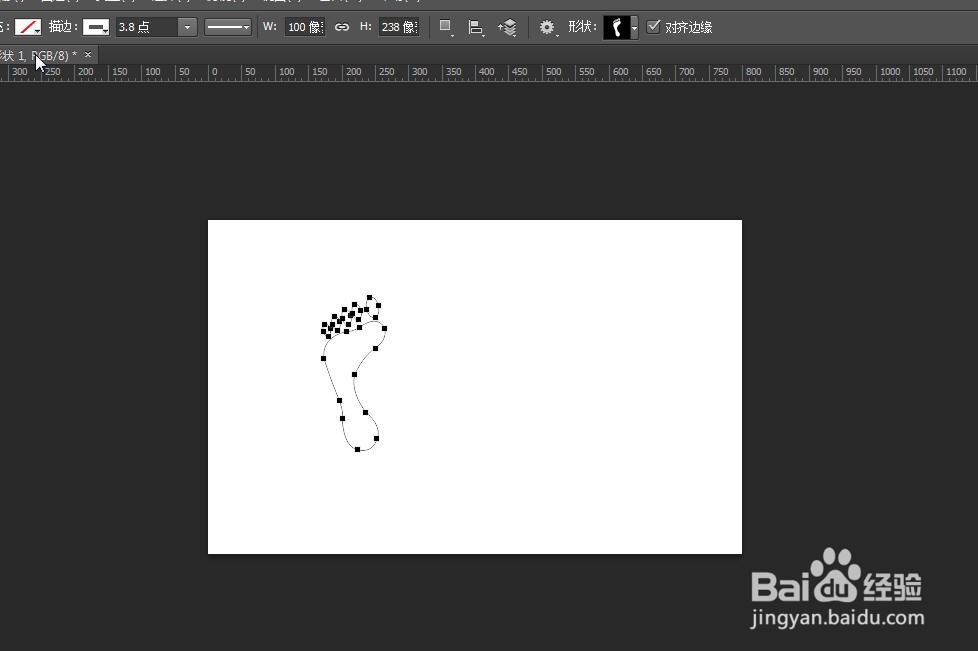
4、在文档中按shift键,拖出一个正脚丫,如图
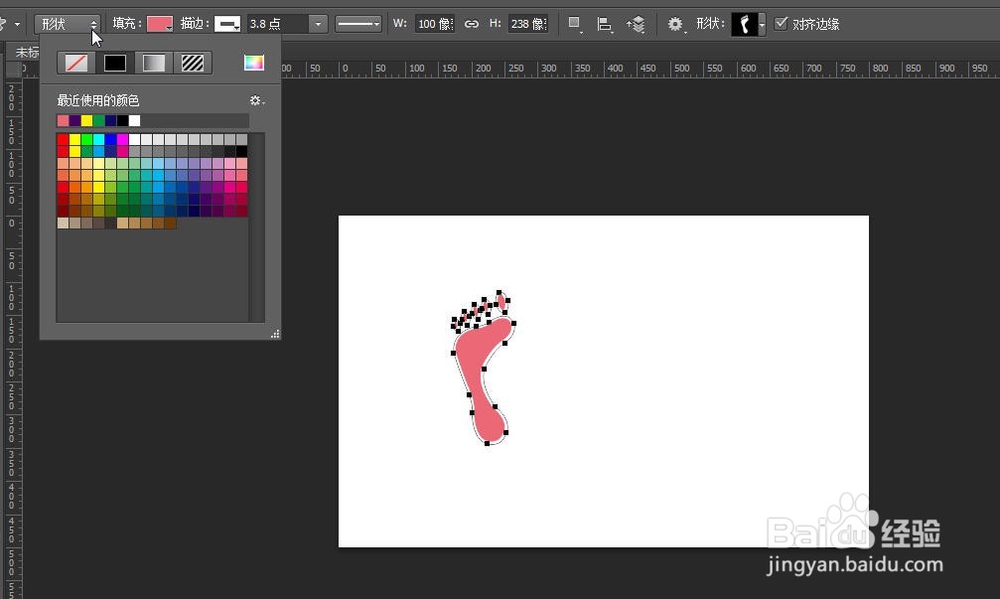
5、在填充中选择一个颜色,进行填充,
6、按ctrl+t可变大缩小 调整位置,
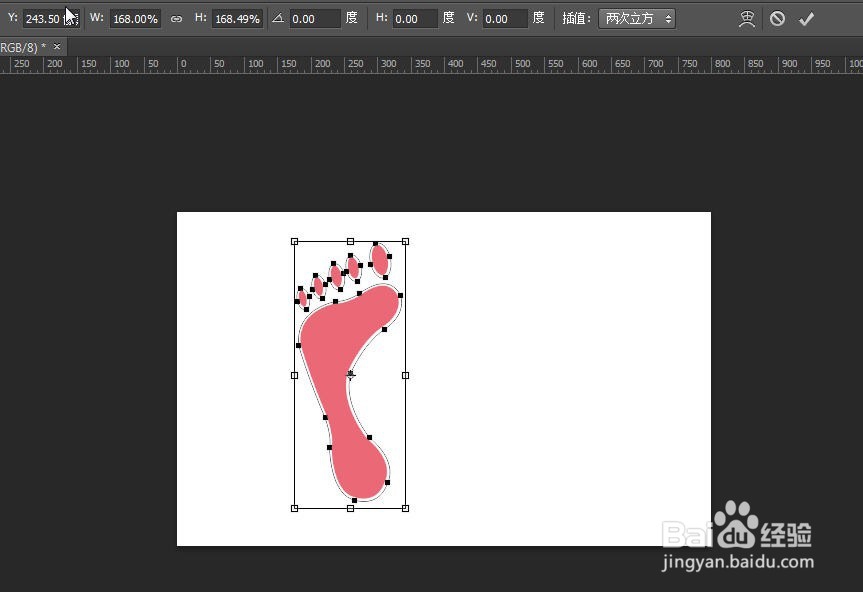
7、点击确定,对号符号
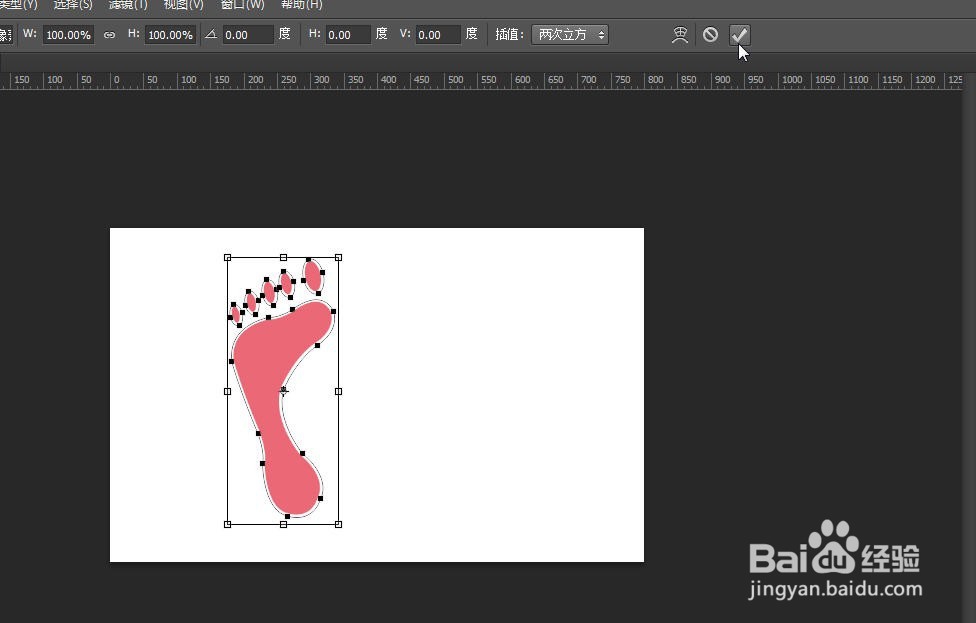
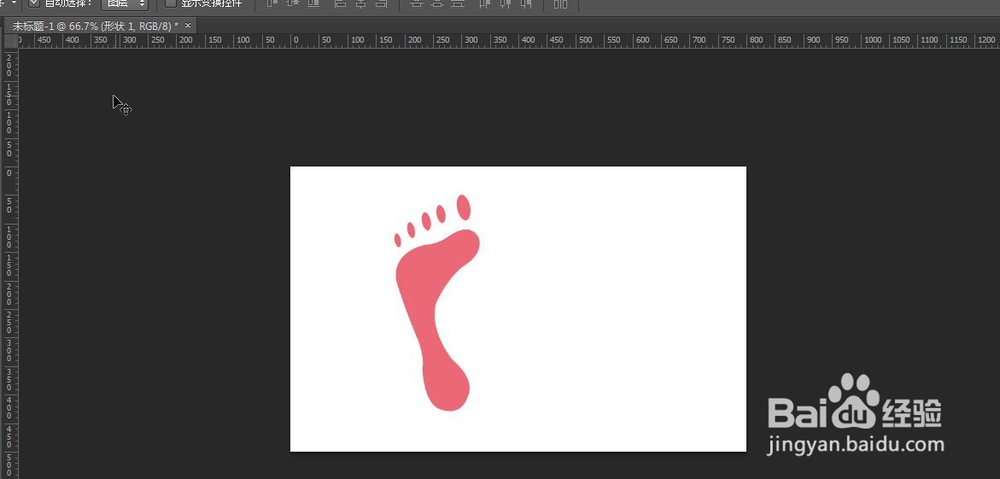
8、这时候就出来一个脚丫效果

时间:2026-04-24 08:08:24
1、打开ps,新建一个文档,大小自定,颜色为白色,点击确定按钮
2、选中自定义形状工具,如下图
3、在形状中选择脚丫形状,如下图。
4、在文档中按shift键,拖出一个正脚丫,如图
5、在填充中选择一个颜色,进行填充,
6、按ctrl+t可变大缩小 调整位置,
7、点击确定,对号符号
8、这时候就出来一个脚丫效果
