wps文字怎么设置纸张大小为“A5”

 时间:2026-02-18 03:15:58

1、新建一篇wps文字。如下所示:

wps文字怎么设置纸张大小为“A5”

2、点击wps文字中的“页面布局”工具栏。如下所示:

wps文字怎么设置纸张大小为“A5”

3、在wps文字“页面布局”工具栏中点击“纸张大小”。如下图:

wps文字怎么设置纸张大小为“A5”

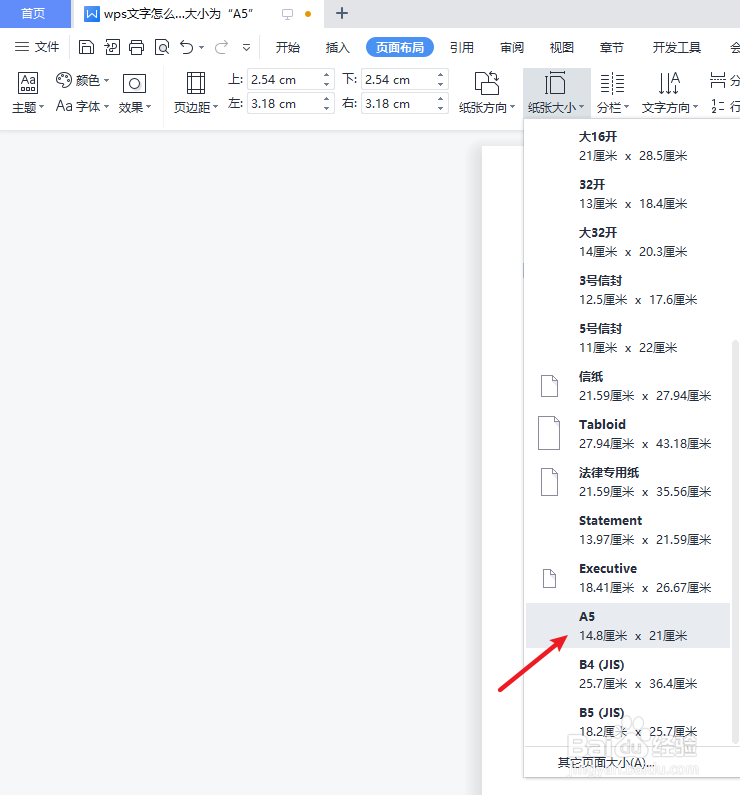
4、在wps文字“纸张大小”中点击“A5”。如下所示:

wps文字怎么设置纸张大小为“A5”

5、预览wps文字中纸张设置为“A5”后的效果。如下所示:

wps文字怎么设置纸张大小为“A5”

6、总结:wps文字怎么设置纸张大小为“A5”

(1)新建一篇wps文字

(2)点击wps文字中的“页面布局”工具栏

(3)在wps文字“页面布局”工具栏中点击“纸张大小”

(4)在wps文字“纸张大小”中点击“A5”

(5)预览wps文字中纸张设置为“A5”后的效果

  • wps表格如何设置纸张大小为“A5”
  • WPS中如何把页面大小设置为A5
  • wps怎样设置A5纸张大小
  • wps表格怎么设置打印纸张大小为A5
  • 如何设置WPS演示文稿默认打印设置
  • 热门搜索
    株洲旅游景点大全 新都旅游 舟山旅游景点大全 广州市旅游职业学校 五一旅游线路 武汉旅游地图 高雄旅游 大明山旅游攻略 澳门旅游景点地图 内蒙古旅游注意事项