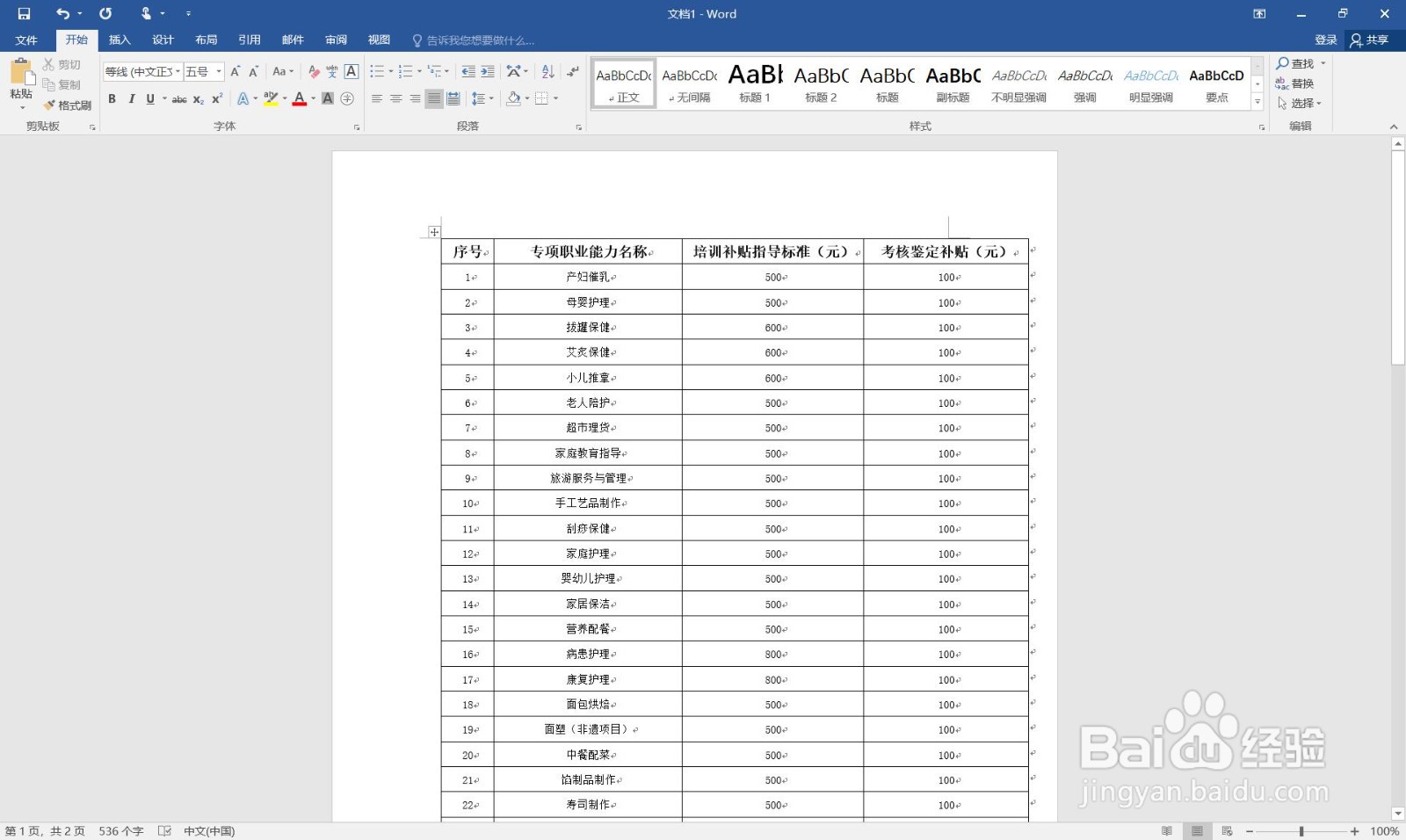
1、打开一个需要编辑word文档。
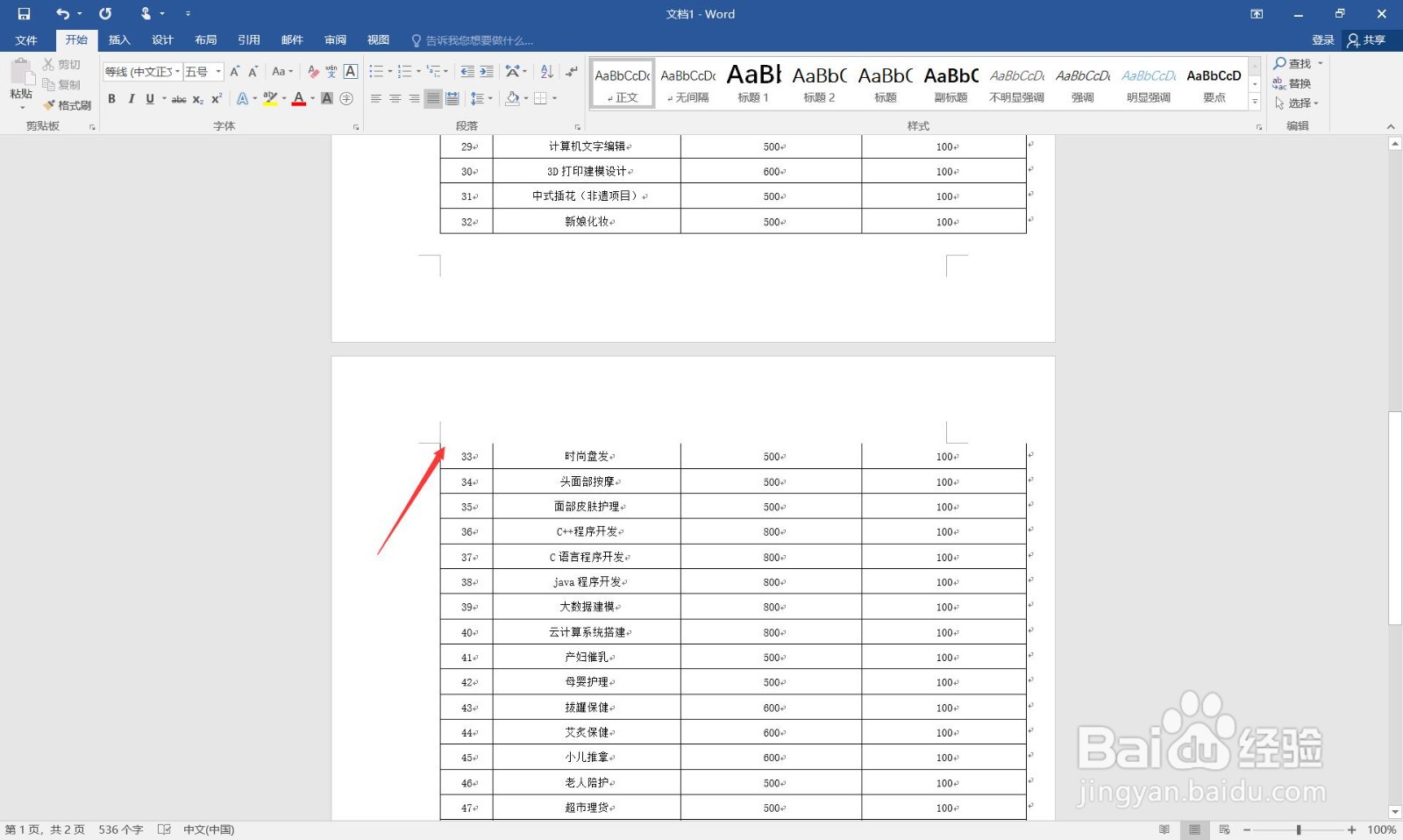
2、在第二页查看表格的时候就看不到表格的标题。
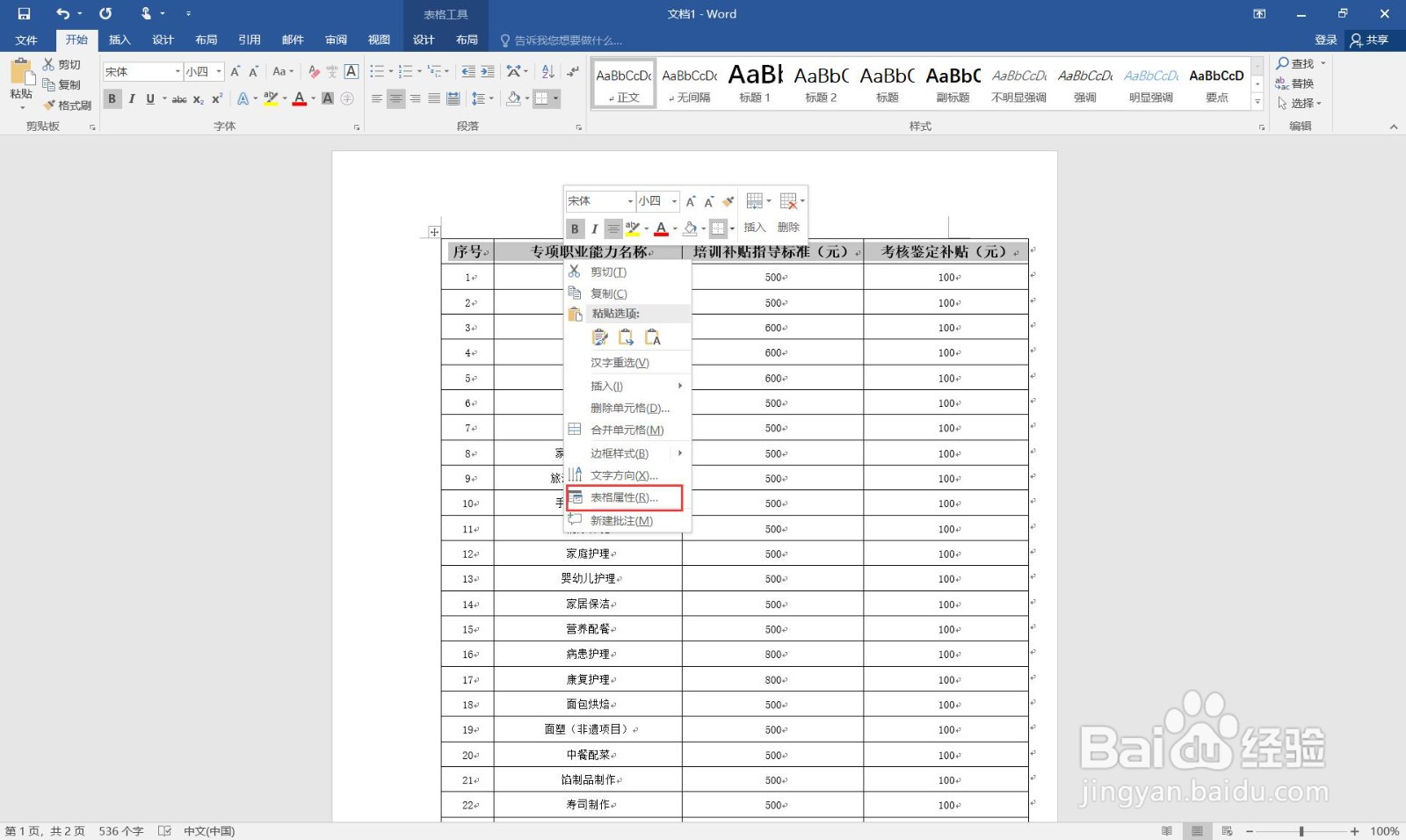
3、选中第一页设置好的标题行。

4、右键点击“表格属性”。
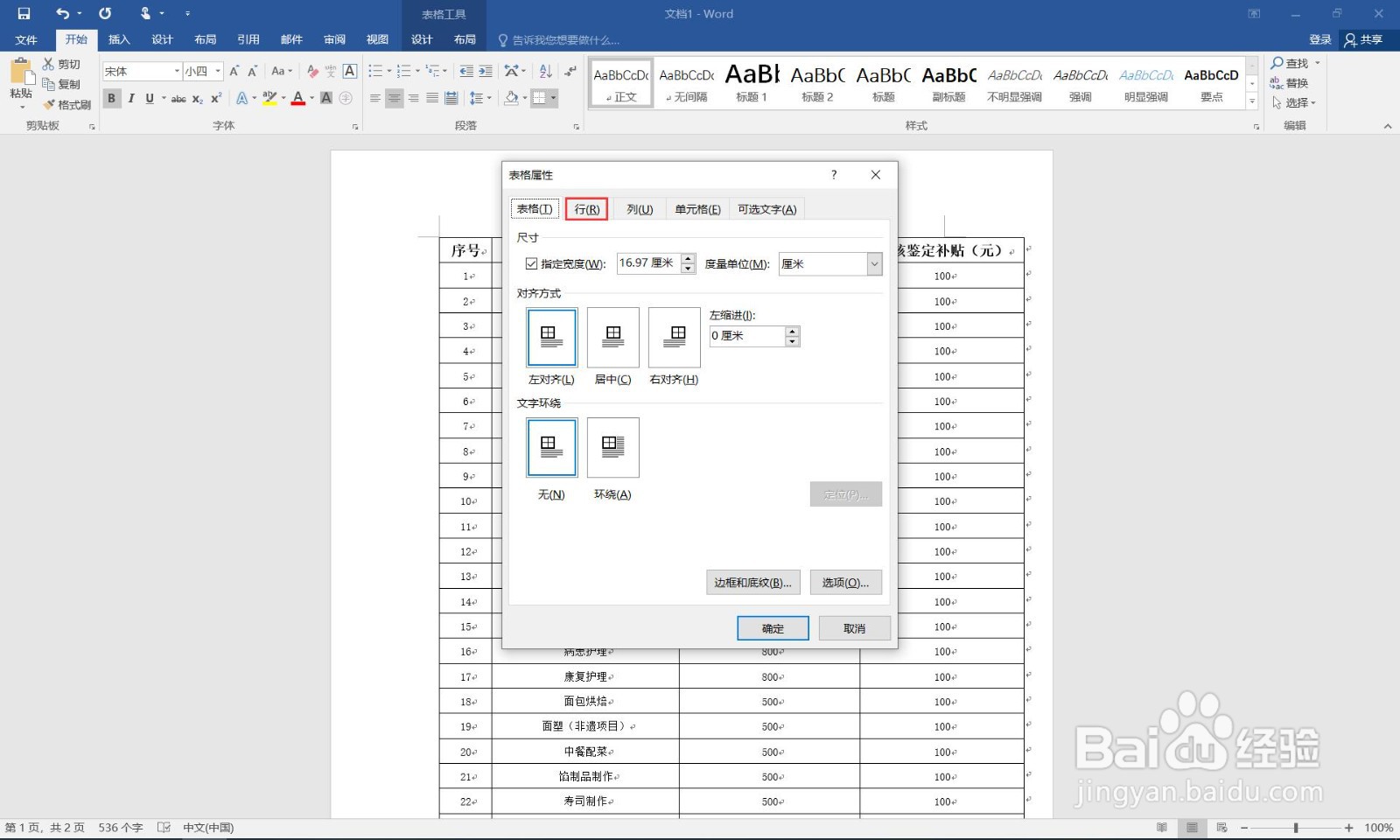
5、弹出表格属性窗口。

6、点击“行”标签。
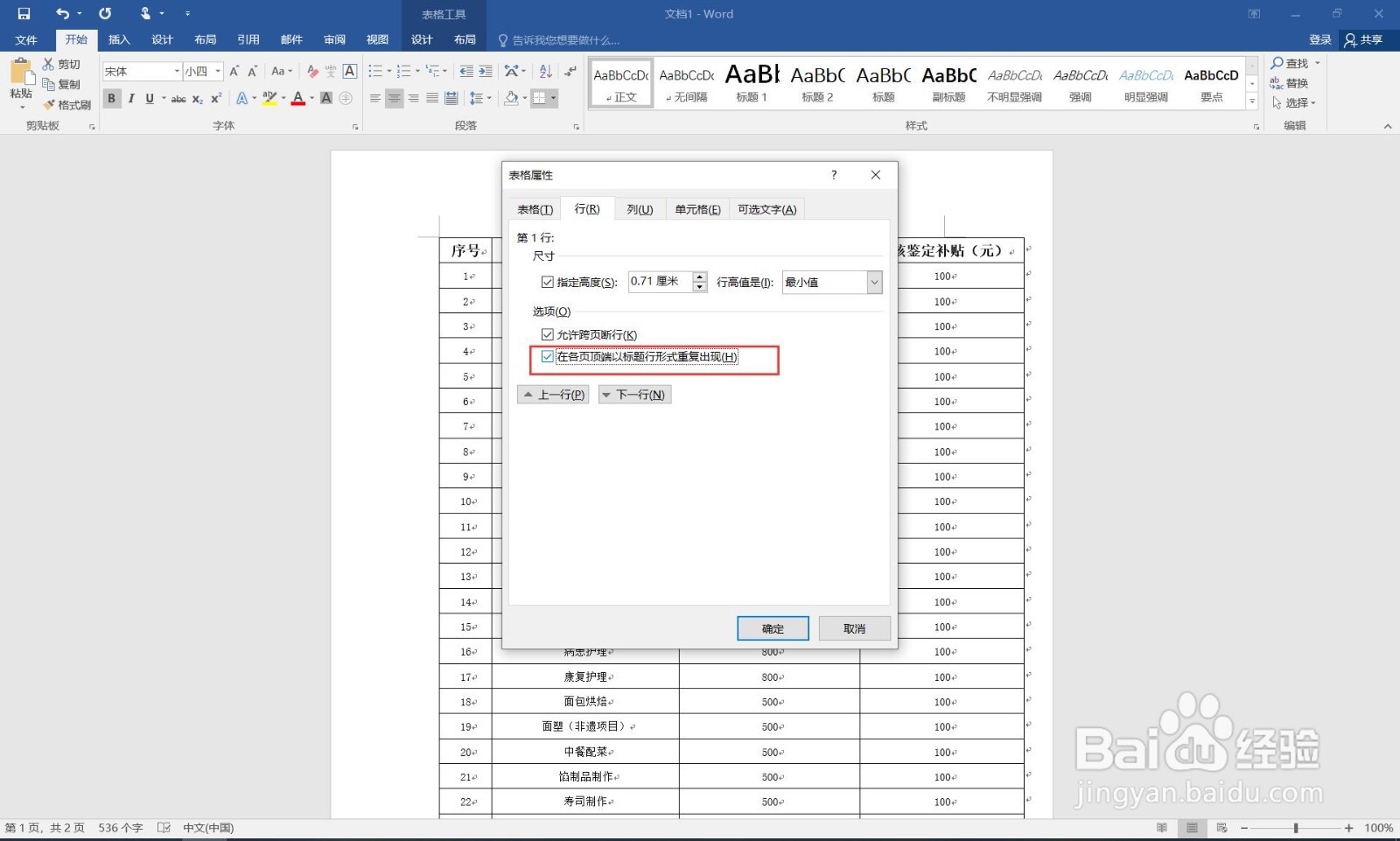
7、勾选“在各页顶端以标题行形式重复出现”。
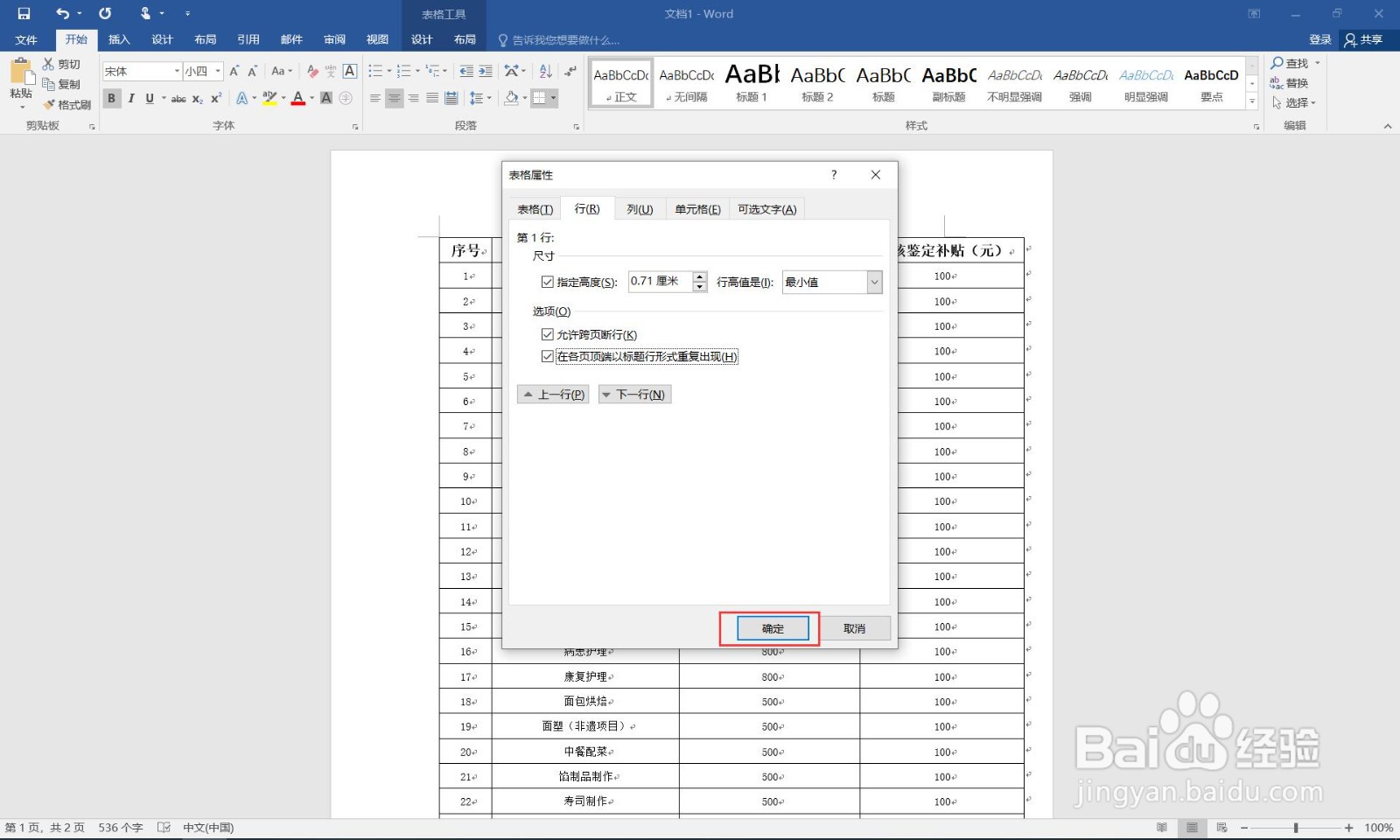
8、点击“确定”按钮。
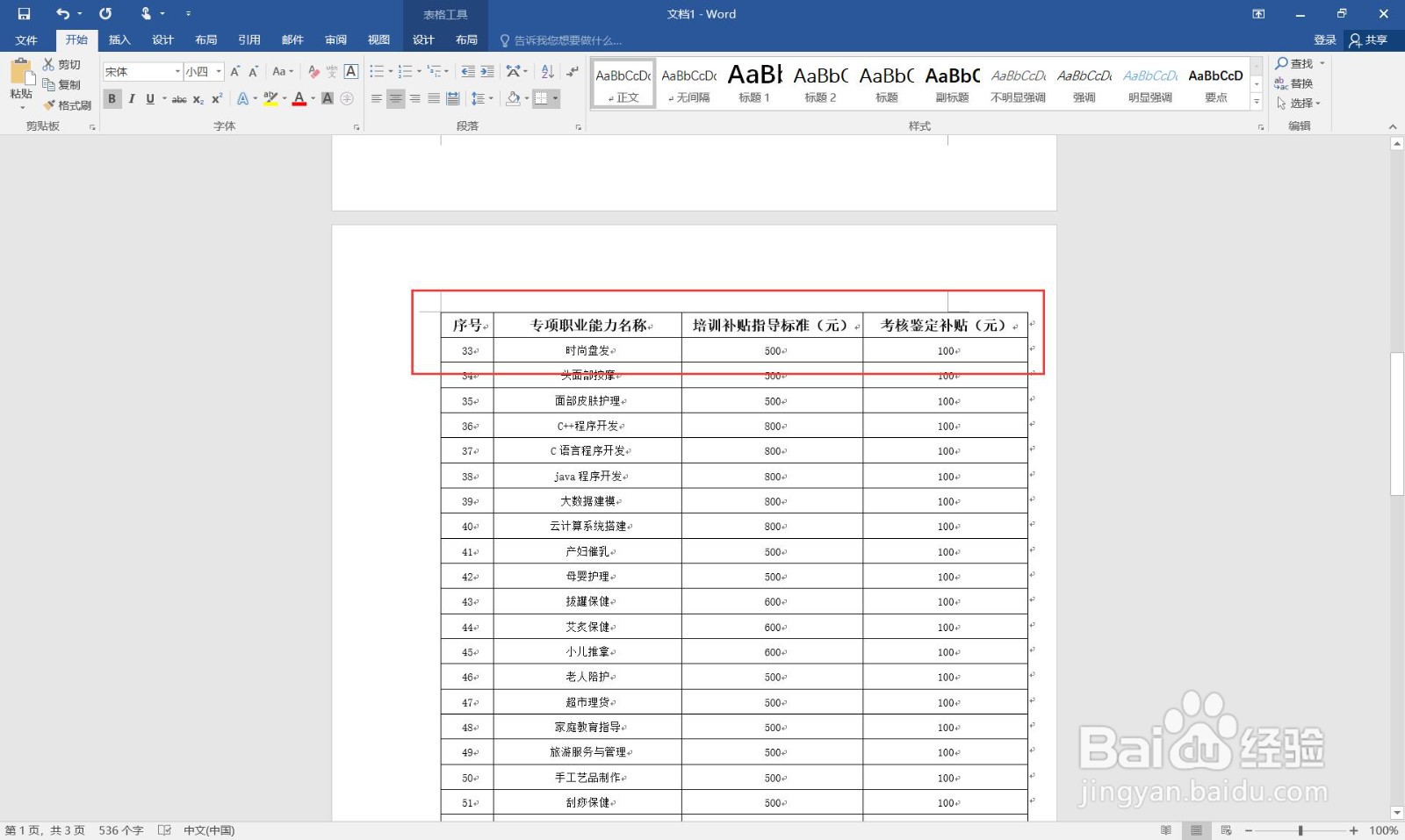
9、这样就完成了设置标题行重复。
时间:2026-04-23 13:14:40
1、打开一个需要编辑word文档。
2、在第二页查看表格的时候就看不到表格的标题。
3、选中第一页设置好的标题行。
4、右键点击“表格属性”。
5、弹出表格属性窗口。
6、点击“行”标签。
7、勾选“在各页顶端以标题行形式重复出现”。
8、点击“确定”按钮。
9、这样就完成了设置标题行重复。
