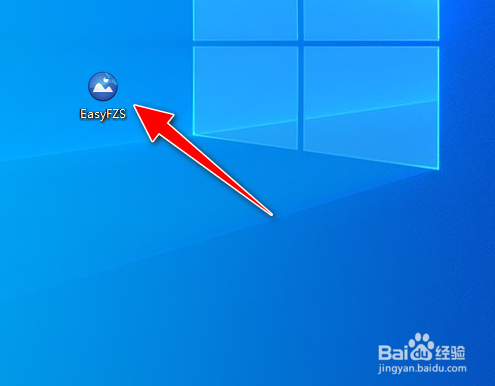
1、打开电脑上安装的"EasyFZS"工具软件。
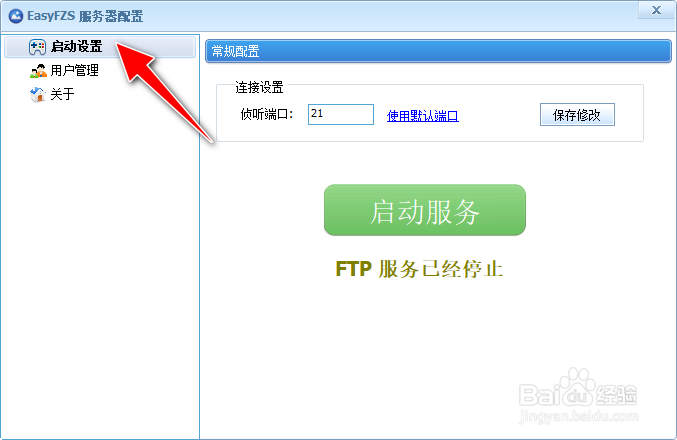
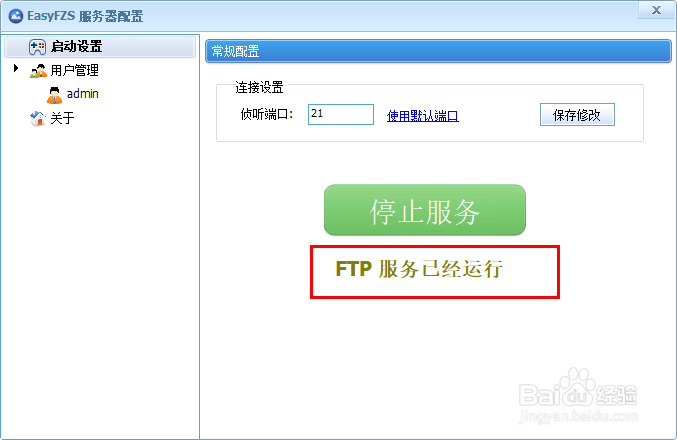
2、进入到软件操作的主界面,选择"启动设置"菜单选项,默认FTP服务端口为21。
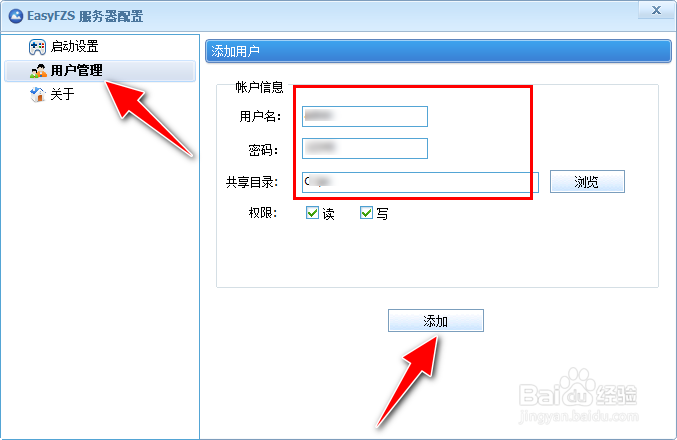
3、选择"用户管理"栏,自定义设置"用户名"、"密码"、"共享目录"和"权限"等属性参数,再点击"确定"按钮。
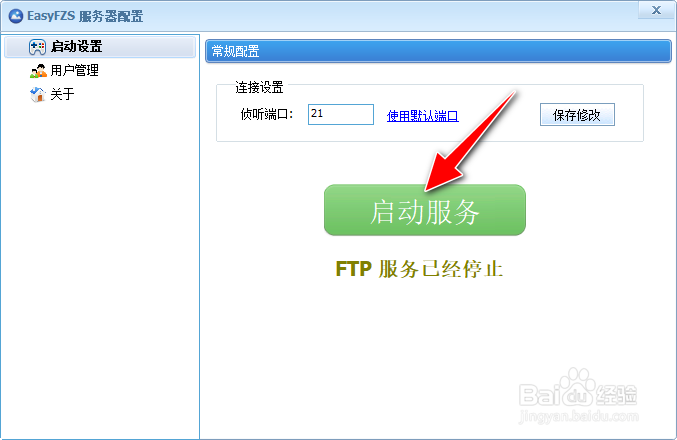
4、完成操作后,点击"启动服务"按钮。
5、正常情况下,界面上会出现"FTP服务已经运行"的消息提示。
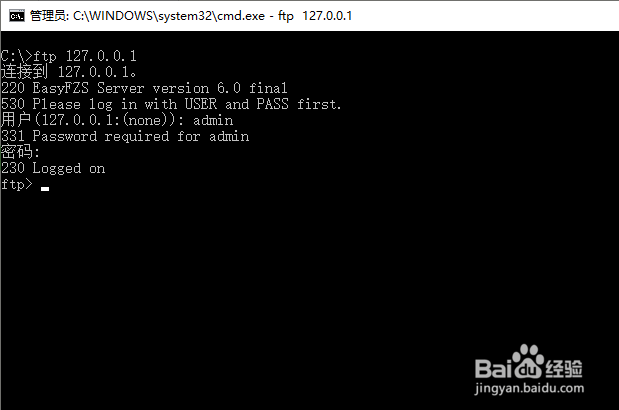
6、打开电脑CMD终端,输入"ftp 127.0.0.1"指令,测试搭建的FTP服务器可正常登录。
时间:2026-04-24 05:24:07
1、打开电脑上安装的"EasyFZS"工具软件。
2、进入到软件操作的主界面,选择"启动设置"菜单选项,默认FTP服务端口为21。
3、选择"用户管理"栏,自定义设置"用户名"、"密码"、"共享目录"和"权限"等属性参数,再点击"确定"按钮。
4、完成操作后,点击"启动服务"按钮。
5、正常情况下,界面上会出现"FTP服务已经运行"的消息提示。
6、打开电脑CMD终端,输入"ftp 127.0.0.1"指令,测试搭建的FTP服务器可正常登录。
