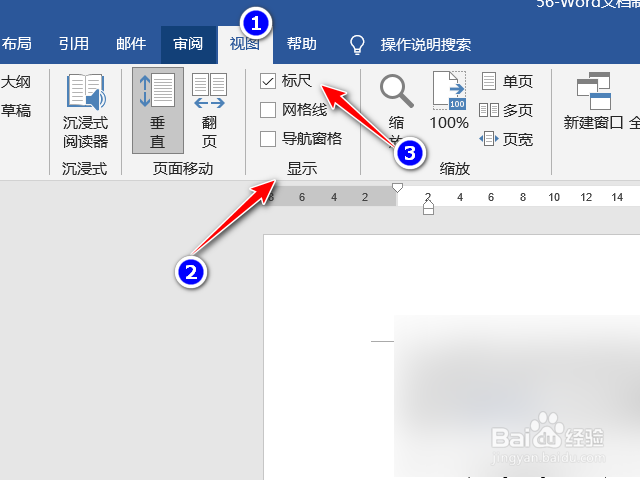
1、 第一步. 单击【视图】选项卡,选中【显示】组中的【标尺】后面有用的,如图:
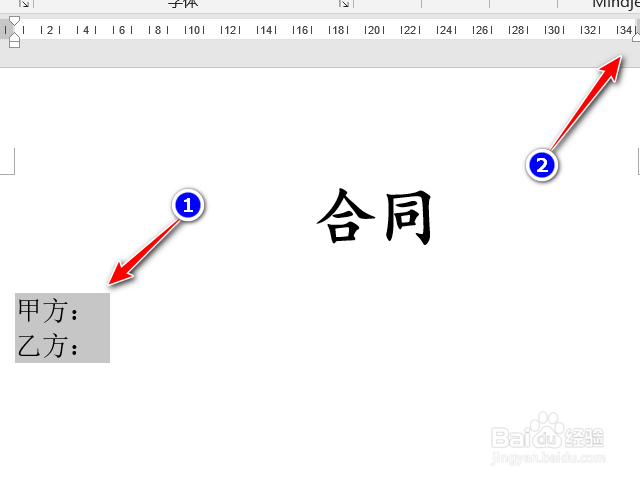
2、 第二步. 选中我们需要添加下划线的内容,并双击【标尺】上的位置,来确定下划线长度如图:
3、
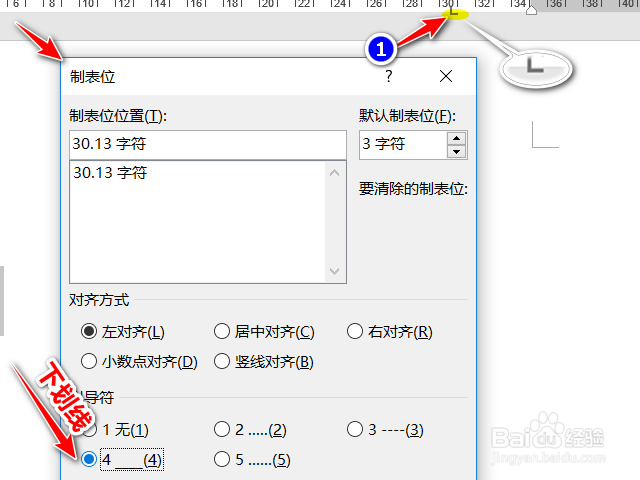
第三步. 在弹出的【制表位】的对话框中选中【引导符】中的【下划线】,如图:
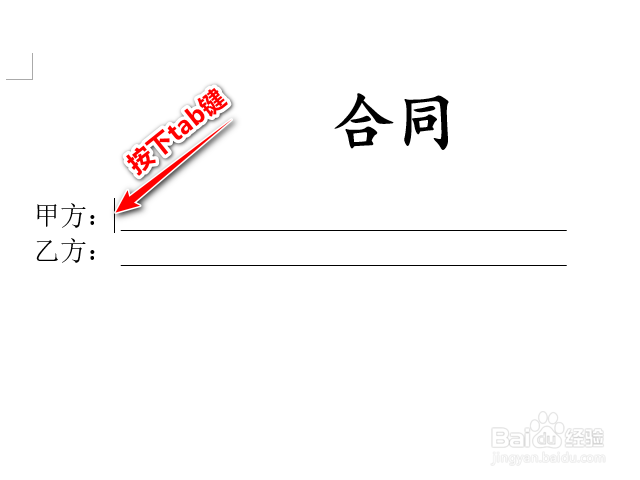
4、 第四步. 最后回到文档中,此时在每一段结尾,按下【tab】键,下划线就自动生成,如图:
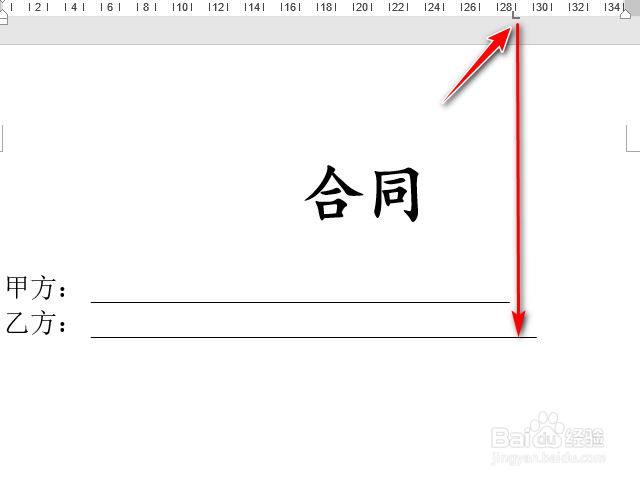
5、第五步. 如果需要他调整他们的长度的话,可以选中全文,后,拖动标尺上的【制表符】来调节,如图:
时间:2026-04-24 03:29:42
1、 第一步. 单击【视图】选项卡,选中【显示】组中的【标尺】后面有用的,如图:
2、 第二步. 选中我们需要添加下划线的内容,并双击【标尺】上的位置,来确定下划线长度如图:
3、
第三步. 在弹出的【制表位】的对话框中选中【引导符】中的【下划线】,如图:
4、 第四步. 最后回到文档中,此时在每一段结尾,按下【tab】键,下划线就自动生成,如图:
5、第五步. 如果需要他调整他们的长度的话,可以选中全文,后,拖动标尺上的【制表符】来调节,如图:
