1、打开素材

2、选择工具箱“海绵工具”

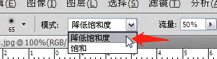
3、模式选择为“降低饱和度”,不勾选“自然饱和度”

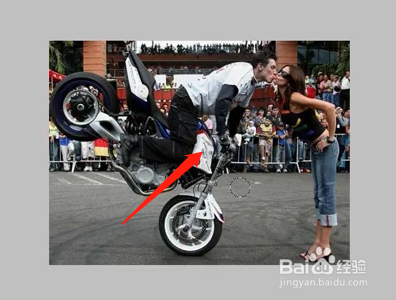
4、移动鼠标,在图片需要去色部位进行涂抹
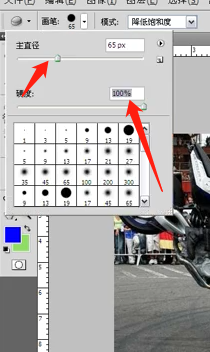
5、改变画笔大小和硬度,对图片小面积处进行涂抹

6、涂抹完成后即完成图片制作

7、总结:
1.打开素材
2.选择工具箱“海绵工具”
3.模式选择为“降低饱和度”,不勾选“自然饱和度”
4.移动鼠标,在图片需要去色部位进行涂抹
5.改变画笔大小和硬度,对图片小面积处进行涂抹
6.涂抹完成后即完成图片制作

时间:2026-04-28 19:01:21
1、打开素材
2、选择工具箱“海绵工具”
3、模式选择为“降低饱和度”,不勾选“自然饱和度”
4、移动鼠标,在图片需要去色部位进行涂抹
5、改变画笔大小和硬度,对图片小面积处进行涂抹
6、涂抹完成后即完成图片制作
7、总结:
1.打开素材
2.选择工具箱“海绵工具”
3.模式选择为“降低饱和度”,不勾选“自然饱和度”
4.移动鼠标,在图片需要去色部位进行涂抹
5.改变画笔大小和硬度,对图片小面积处进行涂抹
6.涂抹完成后即完成图片制作
