word中如何使用自动更正功能替换特定文本

 时间:2026-02-13 11:15:15

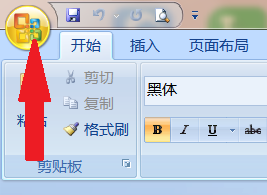
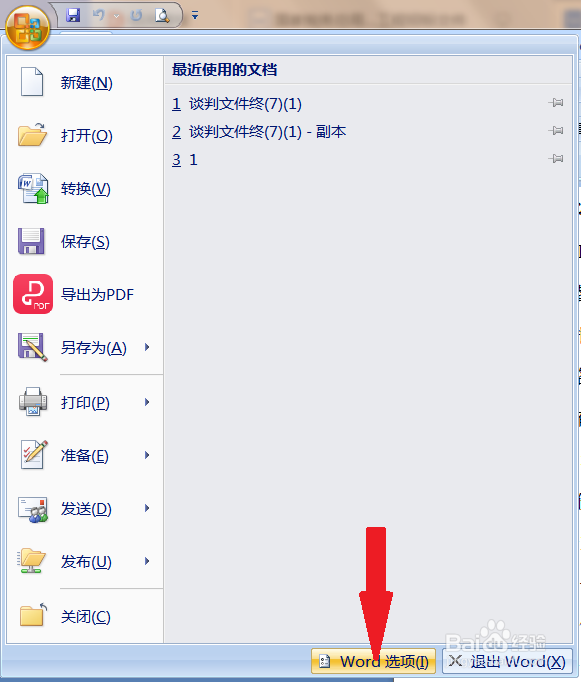
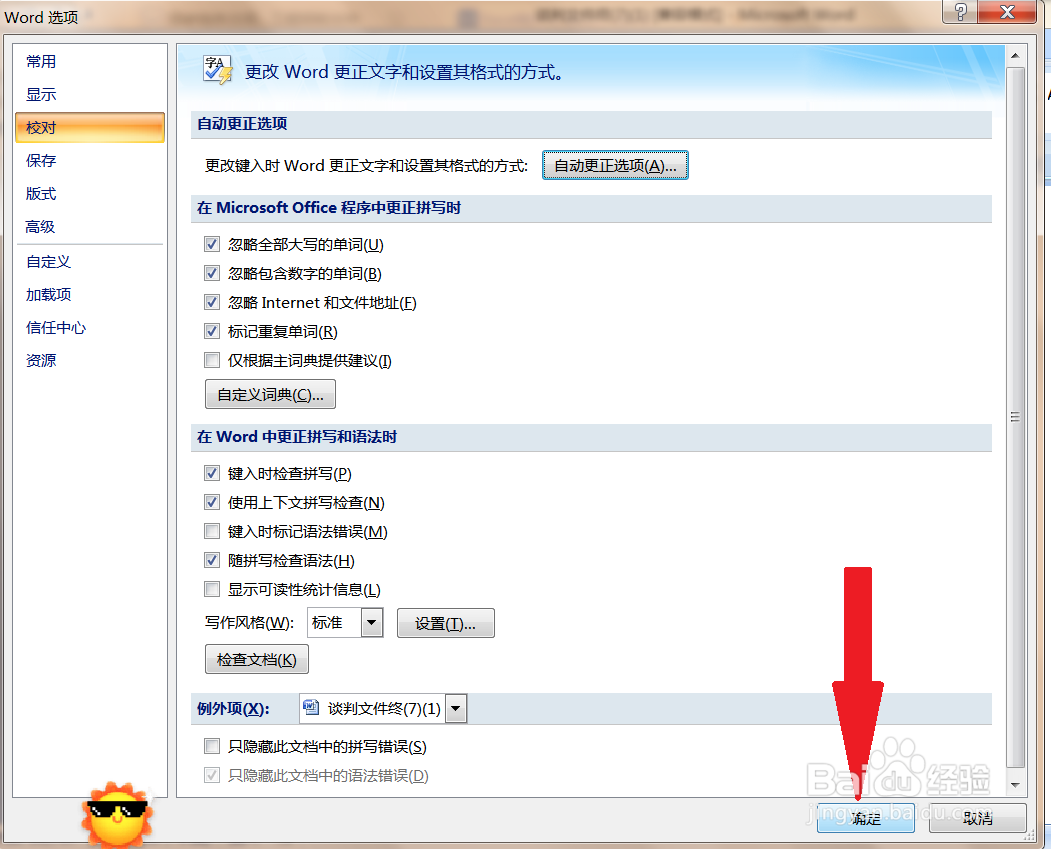
1、打开“文件”菜单,选择“word选项”选项
word中如何使用自动更正功能替换特定文本

word中如何使用自动更正功能替换特定文本

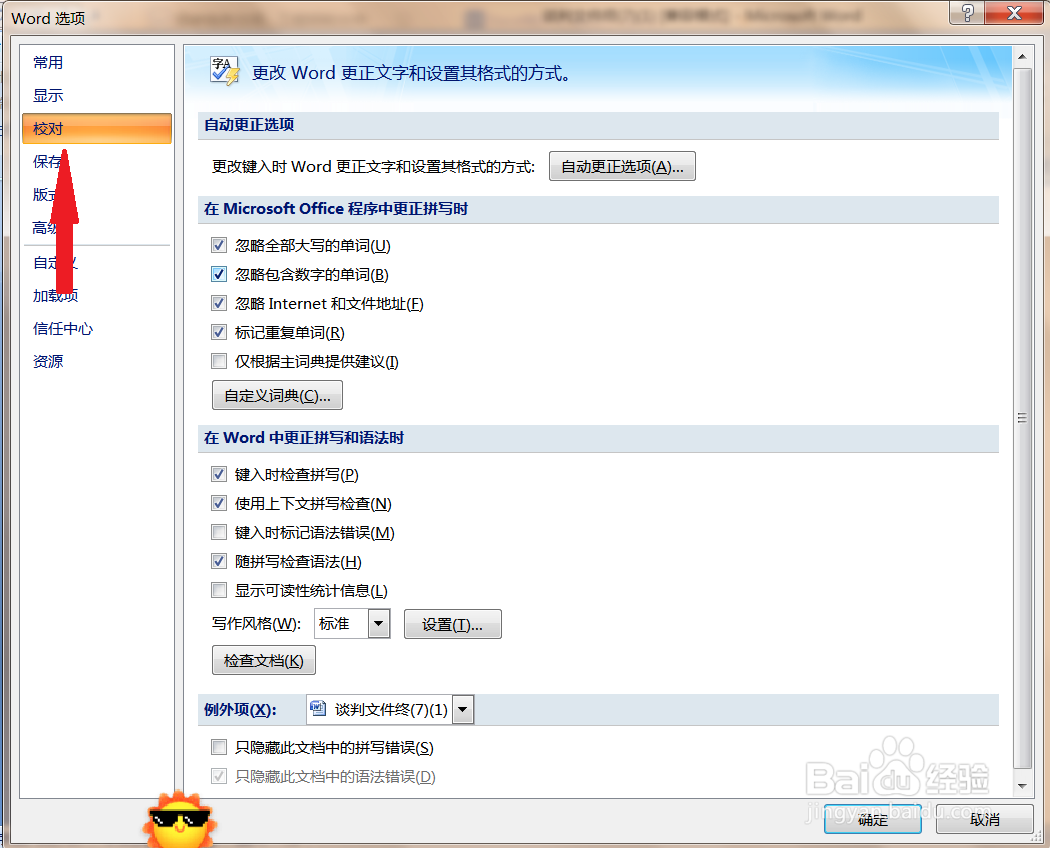
2、在弹出的“word选项”对话框中选择“校对”选项

word中如何使用自动更正功能替换特定文本

word中如何使用自动更正功能替换特定文本

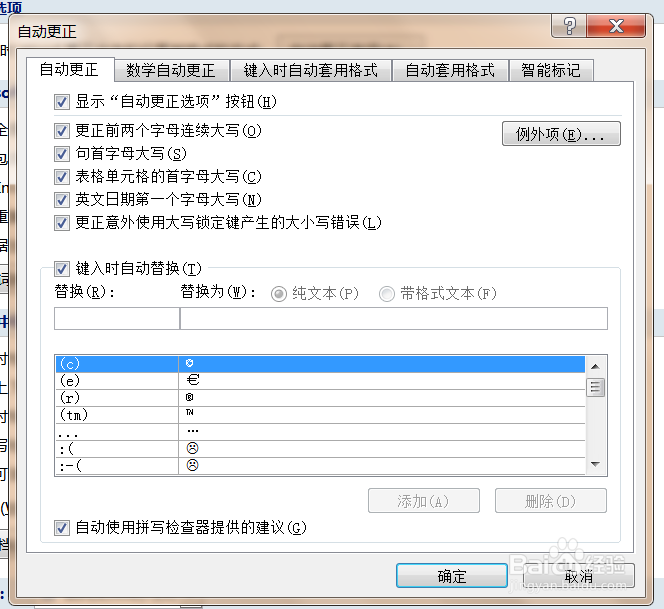
3、单击右侧“自动更正选项”按钮,弹出“自动更正”对话框

word中如何使用自动更正功能替换特定文本

word中如何使用自动更正功能替换特定文本

4、在弹出的对话框中,在“替换”文本框中输入被替换的文字,在“替换为”文本框中输入用于替换的文字,然后单击“添加”按钮

word中如何使用自动更正功能替换特定文本

5、单击“确定”按钮,返回“word选项”对话框,单击“确定”按钮,此时在文档中输入“替换”的文字后系统会自动将其转换为“替换为”的文字

word中如何使用自动更正功能替换特定文本

word中如何使用自动更正功能替换特定文本

1、1.打开“文件”菜单,选择“word选项”选项

2.在弹出的“word选项”对话框中选择“校对”选项

3.单击右侧“自动更正选项”按钮,弹出“自动更正”对话框

4.弹出的对话框中,在“替换”文本框中输入被替换的文字,在“替换为”文本框中输入用于替换的文字,然后单击“添加”按钮

5.单击“确定”按钮,返回“word选项”对话框,单击“确定”按钮,此时在文档中输入“替换”的文字后系统会自动将其转换为“替换为”的文字
  • word文档的页面格式
  • word的自动更正选项在什么位置?
  • 在word中怎么插入新能源汽车图标
  • word 2010文档表格中间增加一行或一列方法
  • Word 2016如何查找和替换格式
  • 热门搜索
    蓬莱旅游 香港旅游攻略自由行 山西旅游攻略 旅游论文 忻州旅游 西安旅游攻略3天 西昌旅游攻略 三沙旅游 北京旅游景点地图 北戴河旅游