1、双击打开桌面的AutoCAD 2007软件。

2、打开或绘制一些图形。
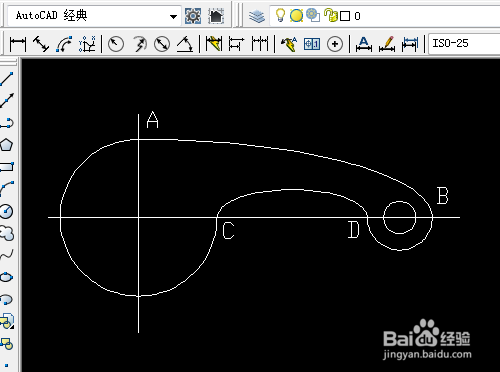
3、右击绘图工具处选标注工具。

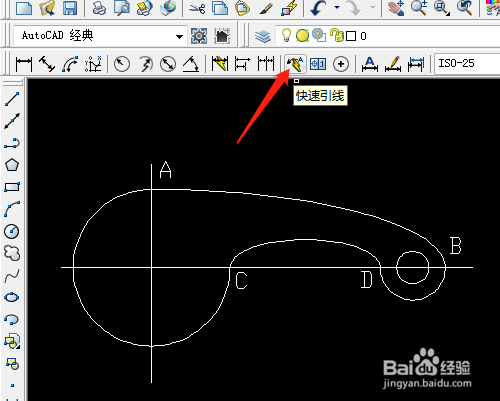
4、单击快速引线标注,引出标注并输入文字,但文字较小看不清。
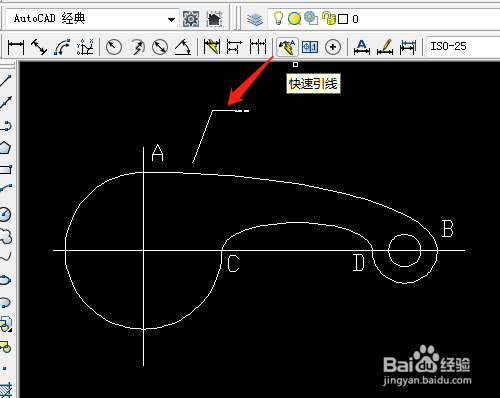
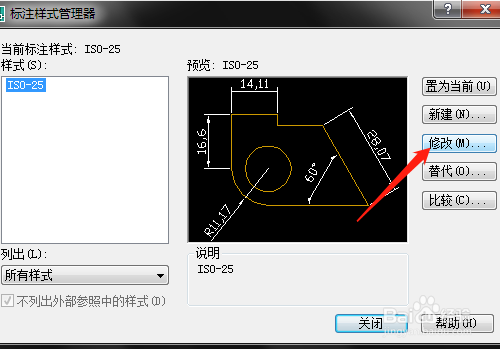
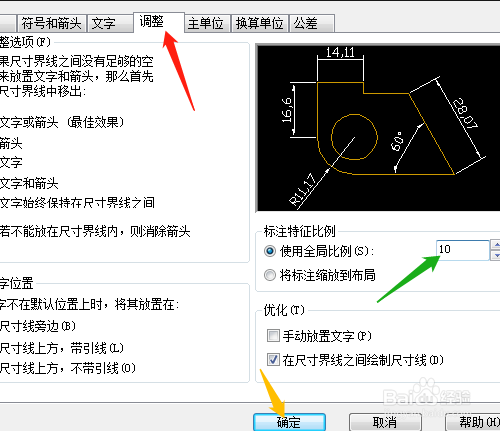
5、选标注样式图标,对话框中单击修改,选调整,使用全局比例如改为10,确定。只是箭头变大,文字没有变化。
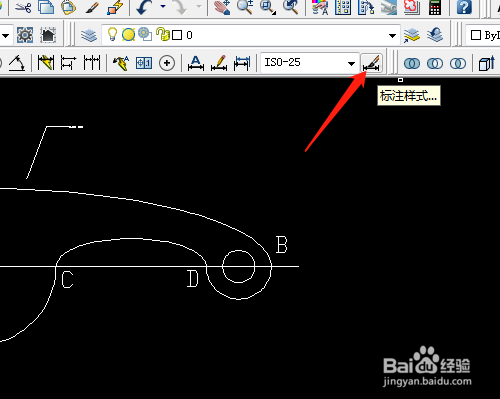
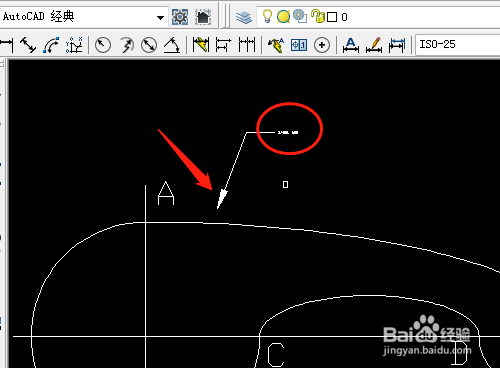
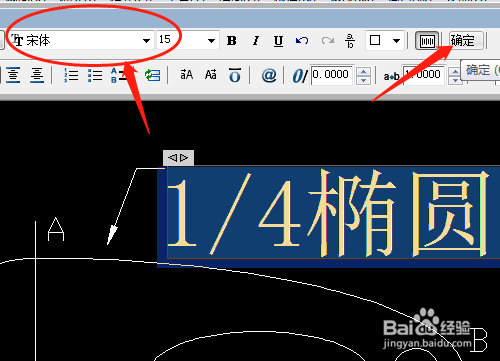
6、双击文字并选定,选字体改大小,确定。
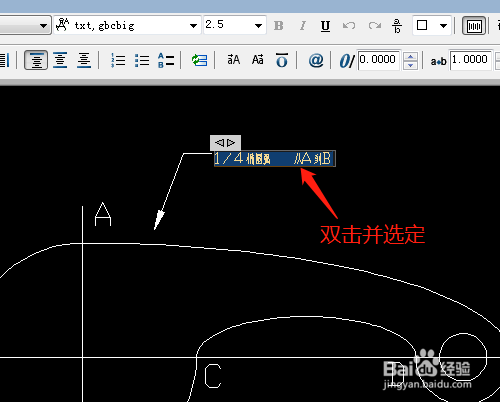
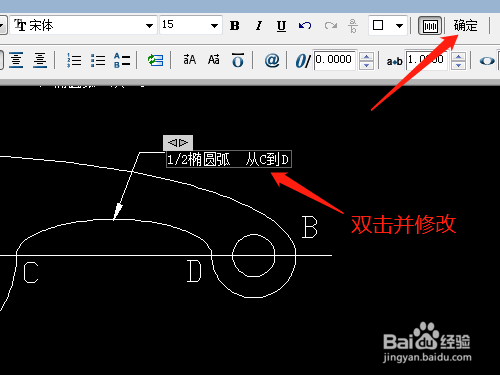
7、用复制工具复制引线标注,双击文字并修改部分,确定,完成操作。

时间:2026-05-01 01:30:24
1、双击打开桌面的AutoCAD 2007软件。
2、打开或绘制一些图形。
3、右击绘图工具处选标注工具。
4、单击快速引线标注,引出标注并输入文字,但文字较小看不清。
5、选标注样式图标,对话框中单击修改,选调整,使用全局比例如改为10,确定。只是箭头变大,文字没有变化。
6、双击文字并选定,选字体改大小,确定。
7、用复制工具复制引线标注,双击文字并修改部分,确定,完成操作。
