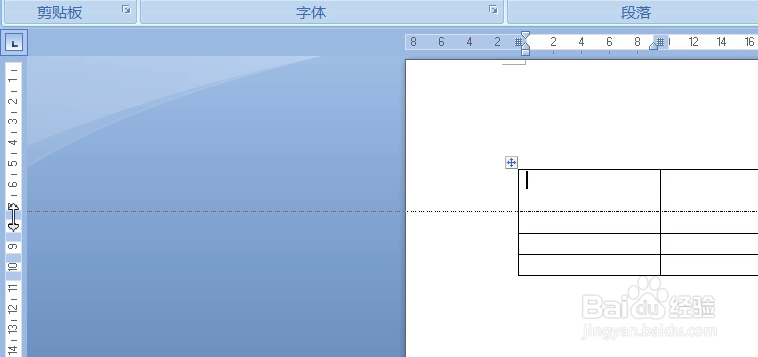
1、将鼠标光标放置在需调整行高的行分割线上,待鼠标光标变为上下双向箭头时,按住鼠标左键不放向下或向上拖动至满意位置即可

2、选择任意单元格,并将光标放置在水平标尺小方块上,然后向下或向上拖动即可调整该行行高
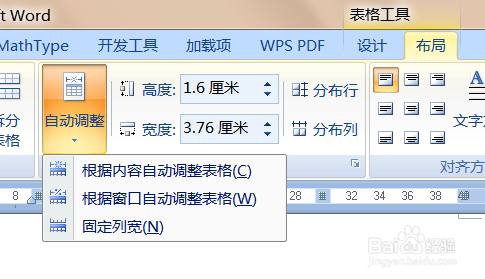
3、选择要调整的行,点击“布局”选项中“自动调整”按钮

4、在弹出的下拉列表中选择合适的命令即可
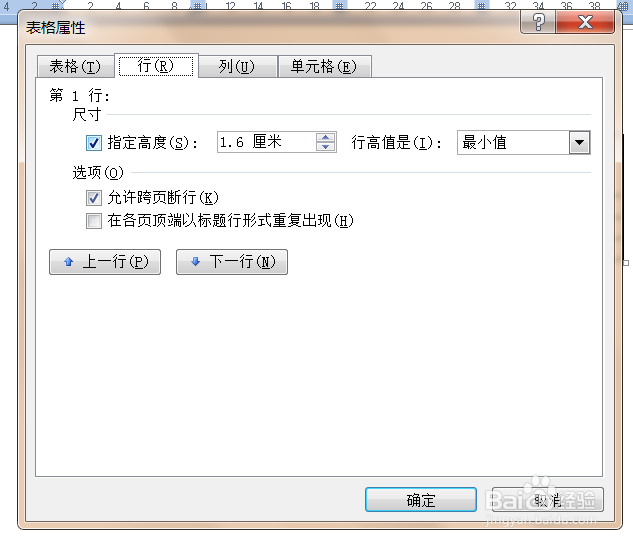
5、选择单元格并右击,从中选择“表格属性”命令,在打开对话框中“行”选项卡下根据提示输入行高即可

1、1.将鼠标光标放置在需调整行高的行分割线上,待鼠标光标变为上下双向箭头时,按住鼠标左键不放向下或向上拖动至满意位置即可
2.选择任意单元格,并将光标放置在水平标尺小方块上,然后向下或向上拖动即可调整该行行高
3.选择要调整的行,点击“布局”选项中“自动调整”按钮
4.在弹出的下拉列表中选择合适的命令即可
5.选择单元格并右击,从中选择“表格属性”命令,在打开对话框中“行”选项卡下根据提示输入行高即可
