WPS表格办公—如何实现隔多行选择

 时间:2026-04-22 15:12:13

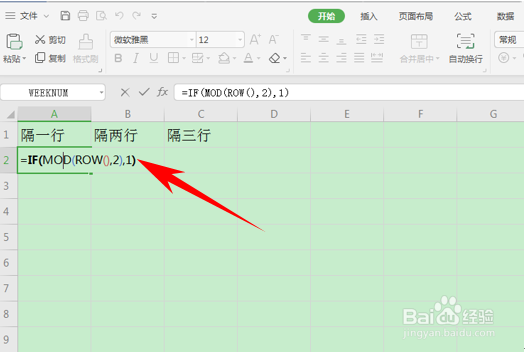
1、首先,我们先看隔一行的公式,在单元格当中输入公式=IF(MOD(ROW(),2),1)。
WPS表格办公—如何实现隔多行选择

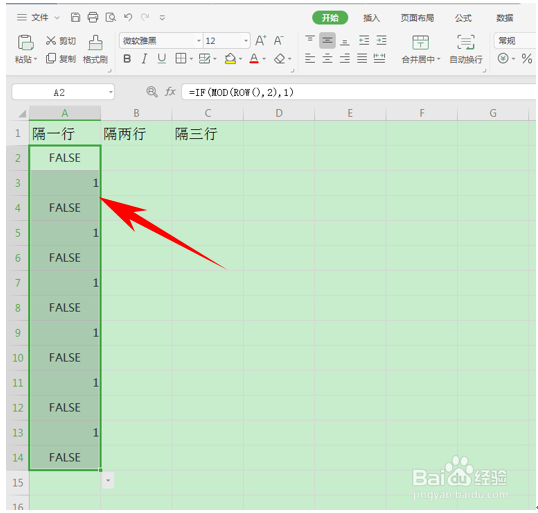
2、单击回车后,显示FALSE,然后单击下拉填充框,填充后我们看到每个FALSE之间都隔了一行,如下图所示。
WPS表格办公—如何实现隔多行选择

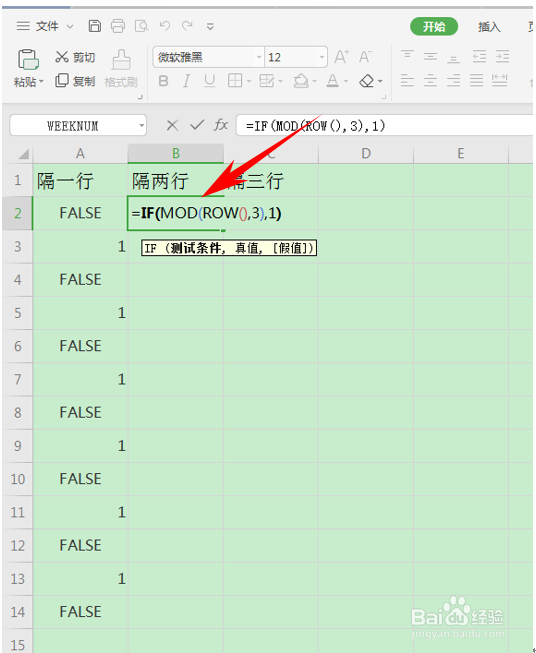
3、然后,我们来看隔两行的公式,在单元格当中输入公式=IF(MOD(ROW(),3),1)。如下图所示。
WPS表格办公—如何实现隔多行选择

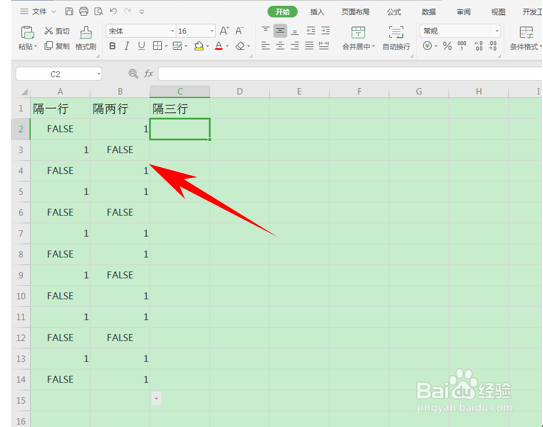
4、单击回车后,显示FALSE后单击下拉填充框,填充后我们看到每个FALSE之间都隔了两行,如下图所示。
WPS表格办公—如何实现隔多行选择

5、然后,我们来看隔三行的公式,在单元格当中输入公式=IF(MOD(ROW(),4),1)。
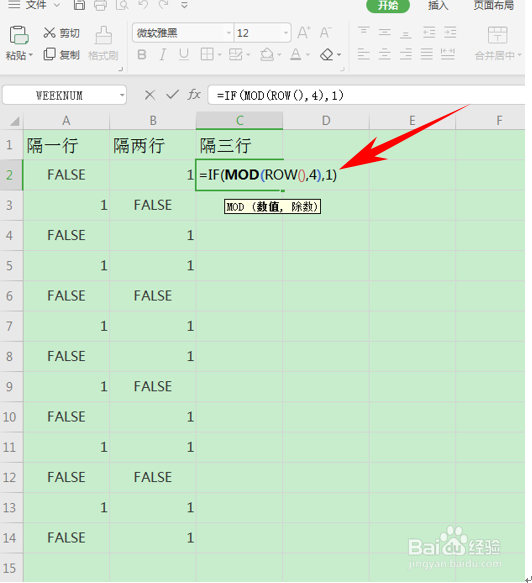
WPS表格办公—如何实现隔多行选择

6、单击回车后,显示FALSE后单击下拉填充框,填充后我们看到每个FALSE之间都隔了三行,如下图所示。
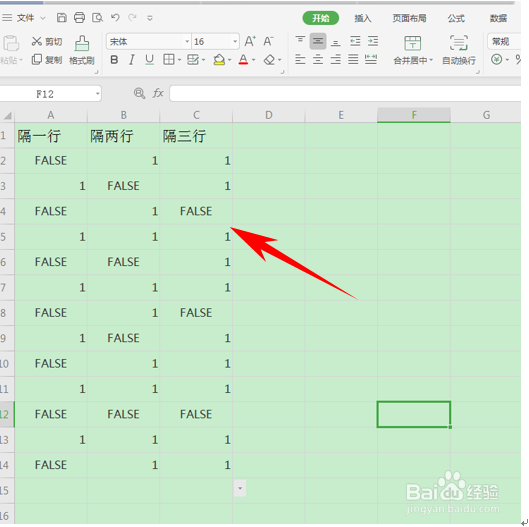
WPS表格办公—如何实现隔多行选择

7、那么,在WPS表格与Excel表格当中,选中或制作隔行数据的方法,是不是非常简单呢,你学会了吗?

  • WPS如何在表格中进行星级评分?
  • excel如何对多个工作薄窗口进行排列
  • WPS中如何用rounddown函数每隔n行递增1
  • WPS求均值-SUBTOTAL函数的应用
  • WPS工作表中如何让数字按“百”进行缩放?
  • 热门搜索
    平凉旅游景点大全 清远旅游网 宿迁旅游网 南京栖霞山旅游攻略 去哪儿玩旅游网 襄阳旅游网 昆明旅游景点有哪些 福建泰宁旅游攻略 巴厘岛跟团旅游攻略 旅游计划ppt