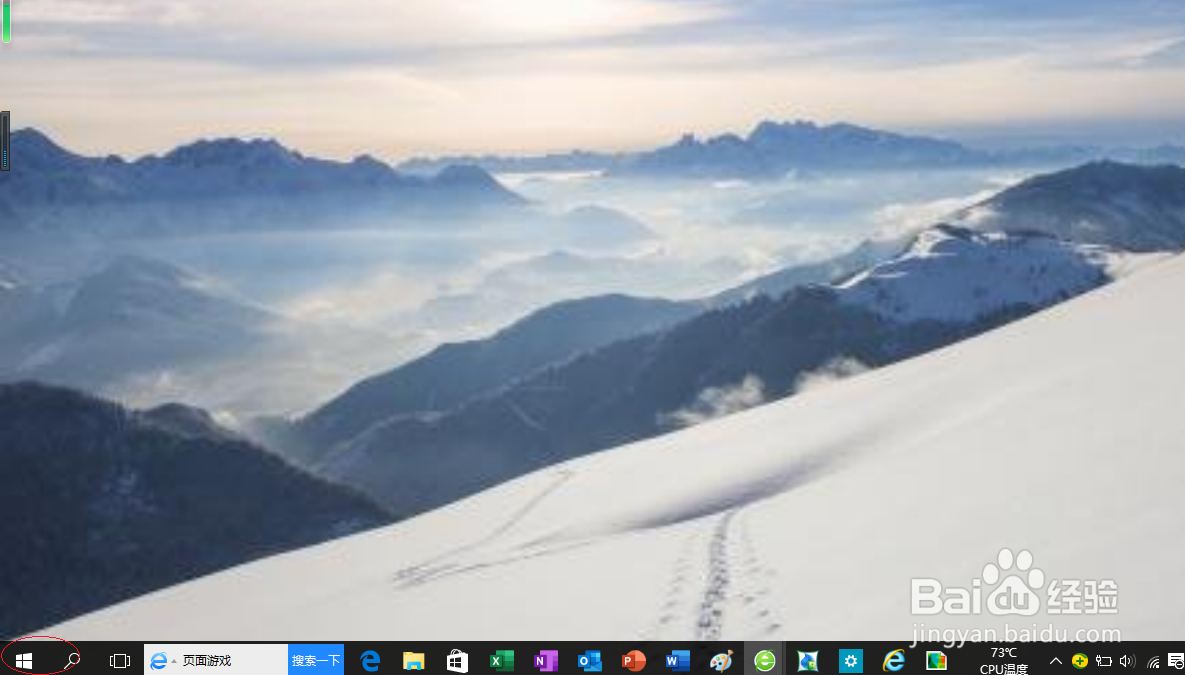
1、启动Windows 10操作系统,鼠标右击任务栏"开始"按钮
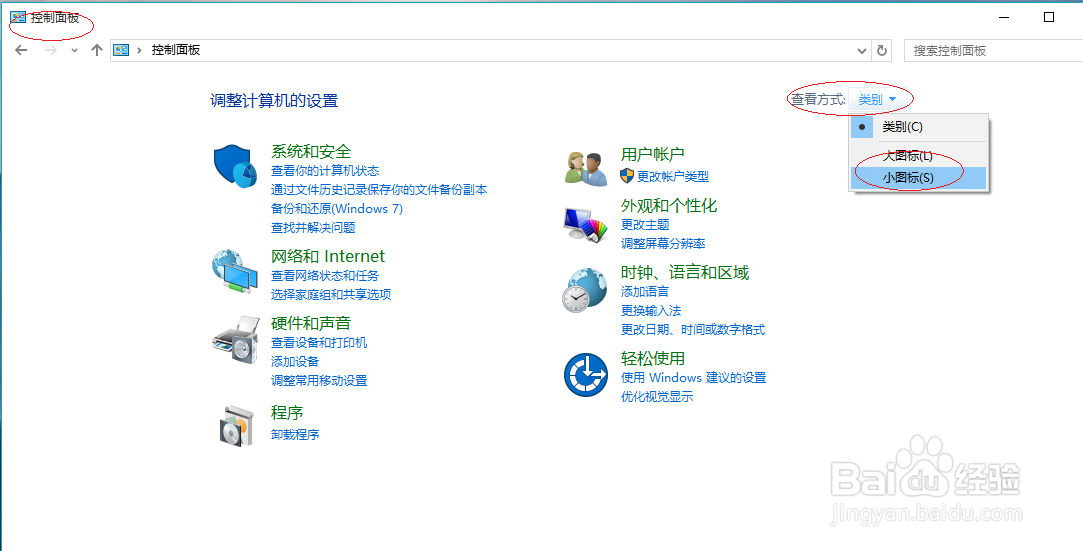
2、选择"控制面板"项

3、点击"查看方式"右侧向下箭头,选择"小图标"项

4、点击"默认程序"图标

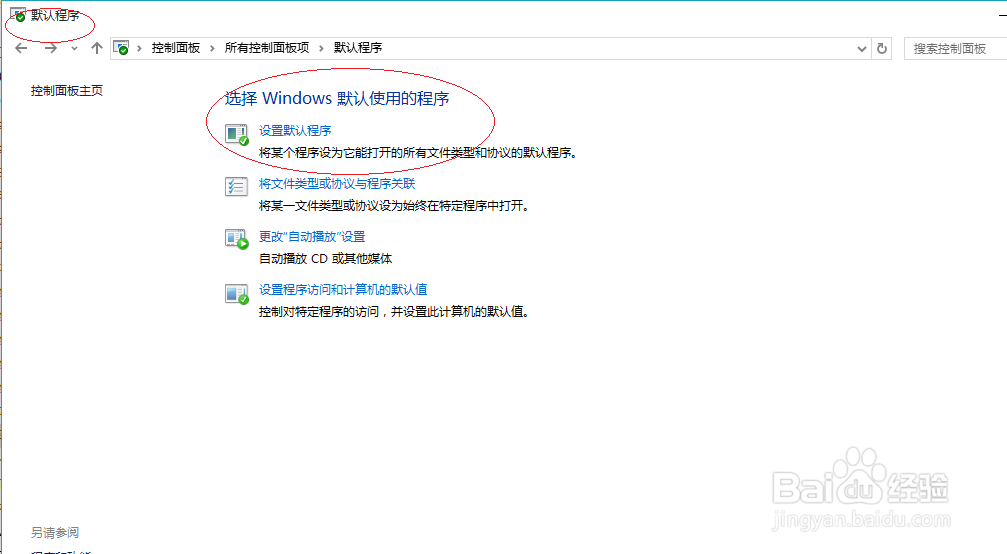
5、唤出"默认程序"选项界面,点击"设置默认程序"链接
6、点击"Internet explorer|将此程序设置为默认值"链接,本例到此感谢大家的关注

时间:2026-04-25 22:37:38
1、启动Windows 10操作系统,鼠标右击任务栏"开始"按钮
2、选择"控制面板"项
3、点击"查看方式"右侧向下箭头,选择"小图标"项
4、点击"默认程序"图标
5、唤出"默认程序"选项界面,点击"设置默认程序"链接
6、点击"Internet explorer|将此程序设置为默认值"链接,本例到此感谢大家的关注
