1、选中需要添加题注的图片,点击上方菜单栏上的“引用”。
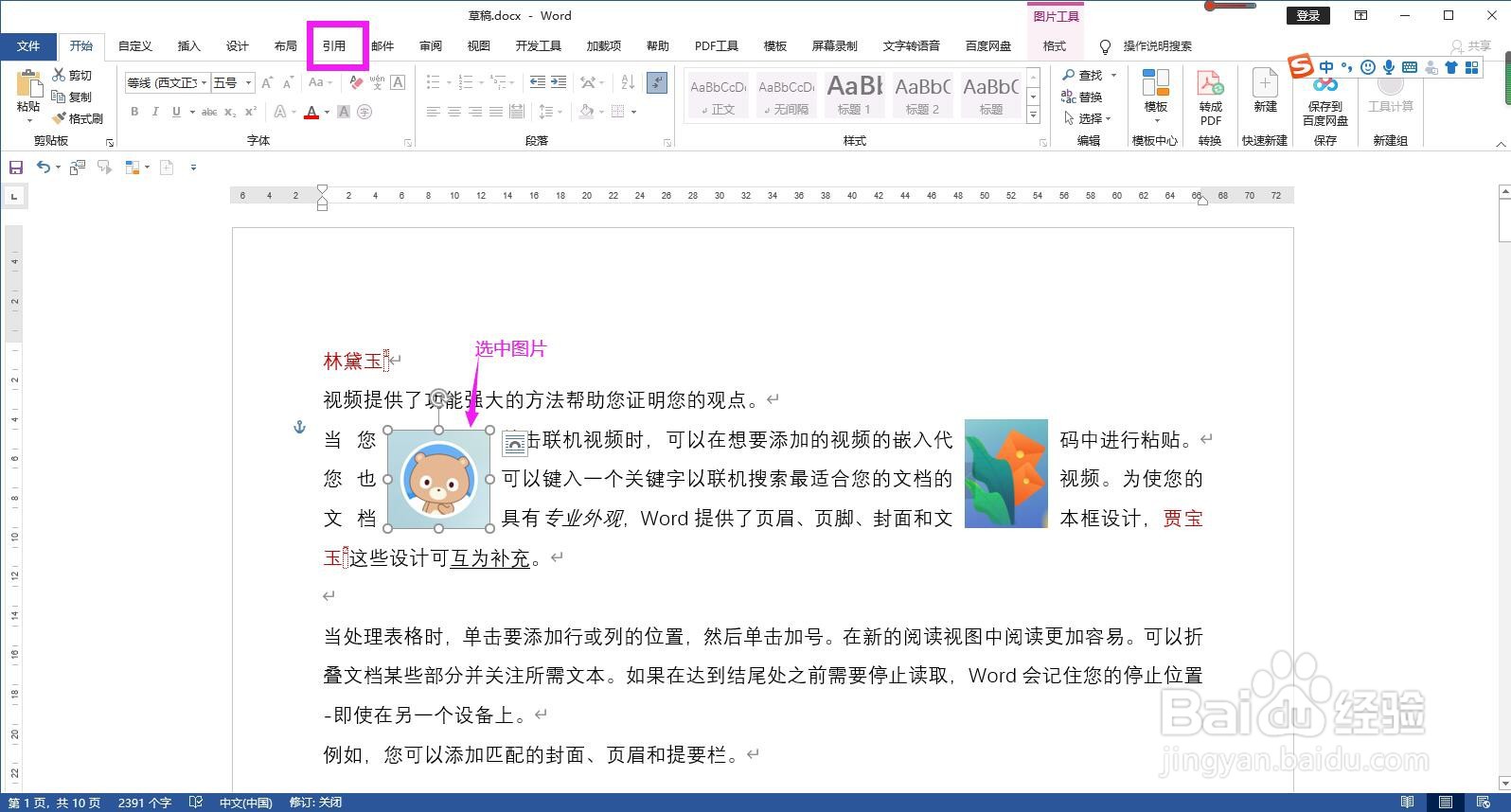
2、在引用菜单下的题注命令组区域点击“插入题注”。

3、在弹出的题注对话框中点击“新建标签”。
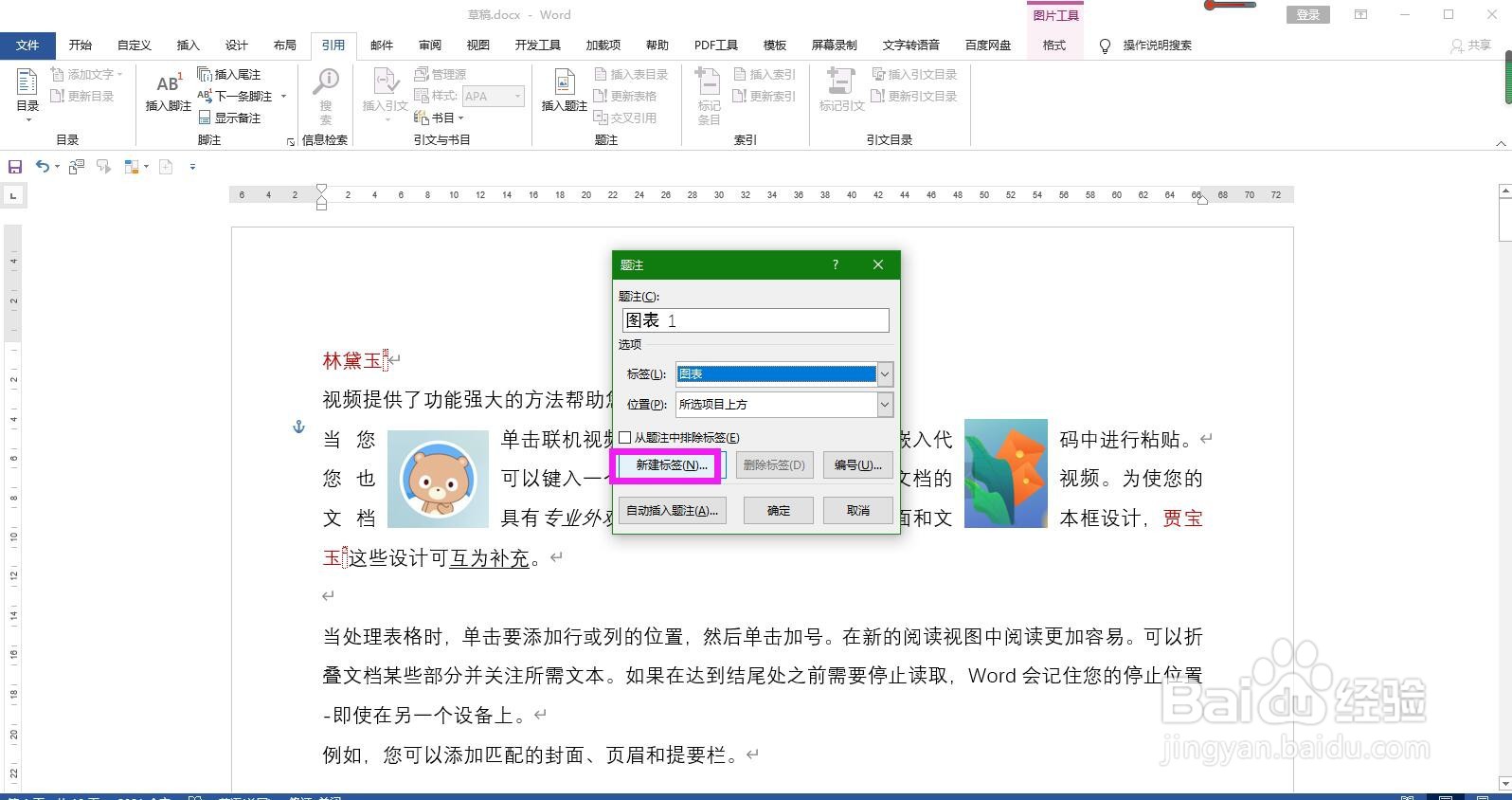
4、在弹出的新建标签对话框中输入标签名称,例如这里输入“图片”,点击确定。
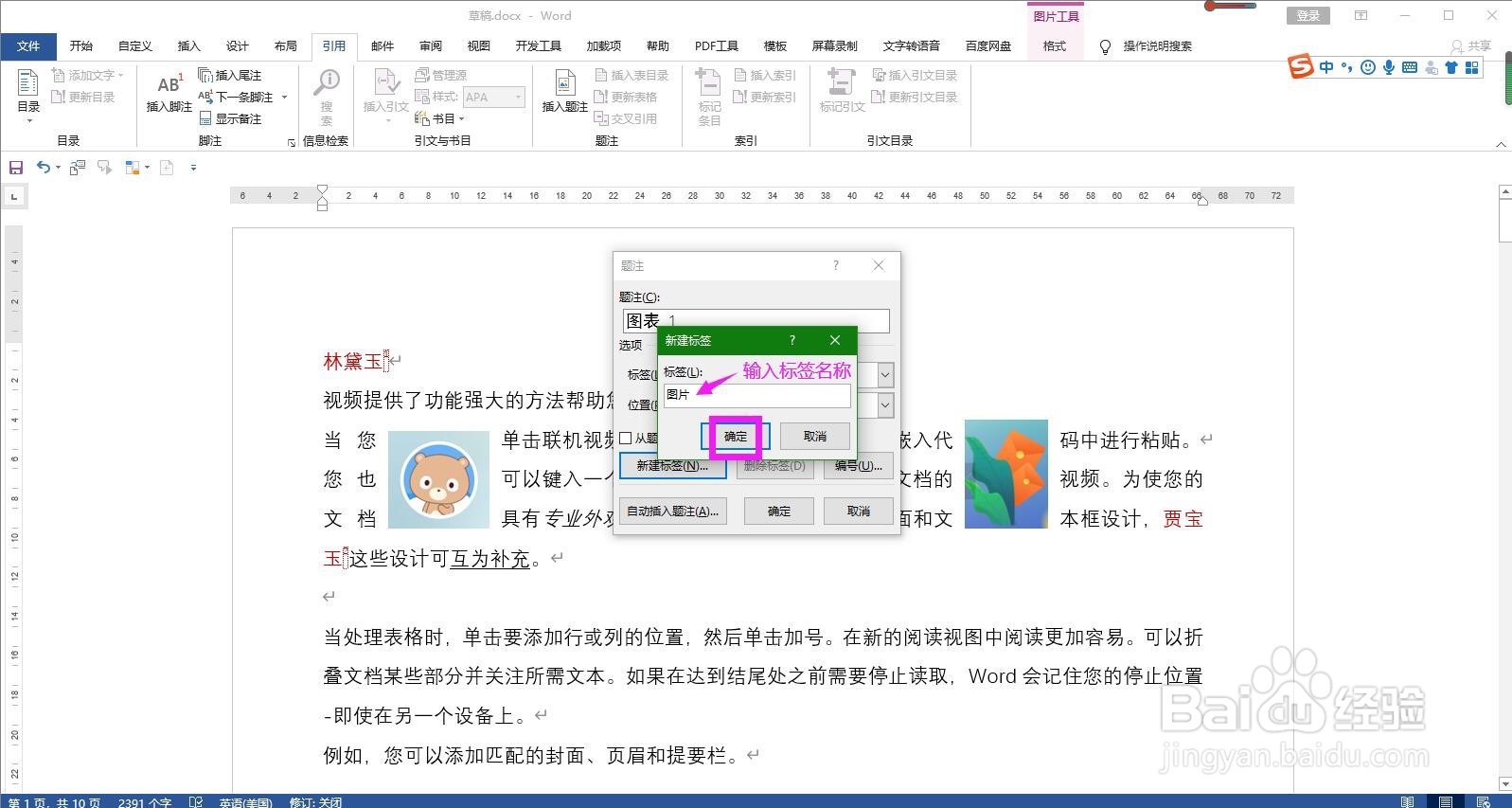
5、然后回到题注对话框中点击“编号”按钮。
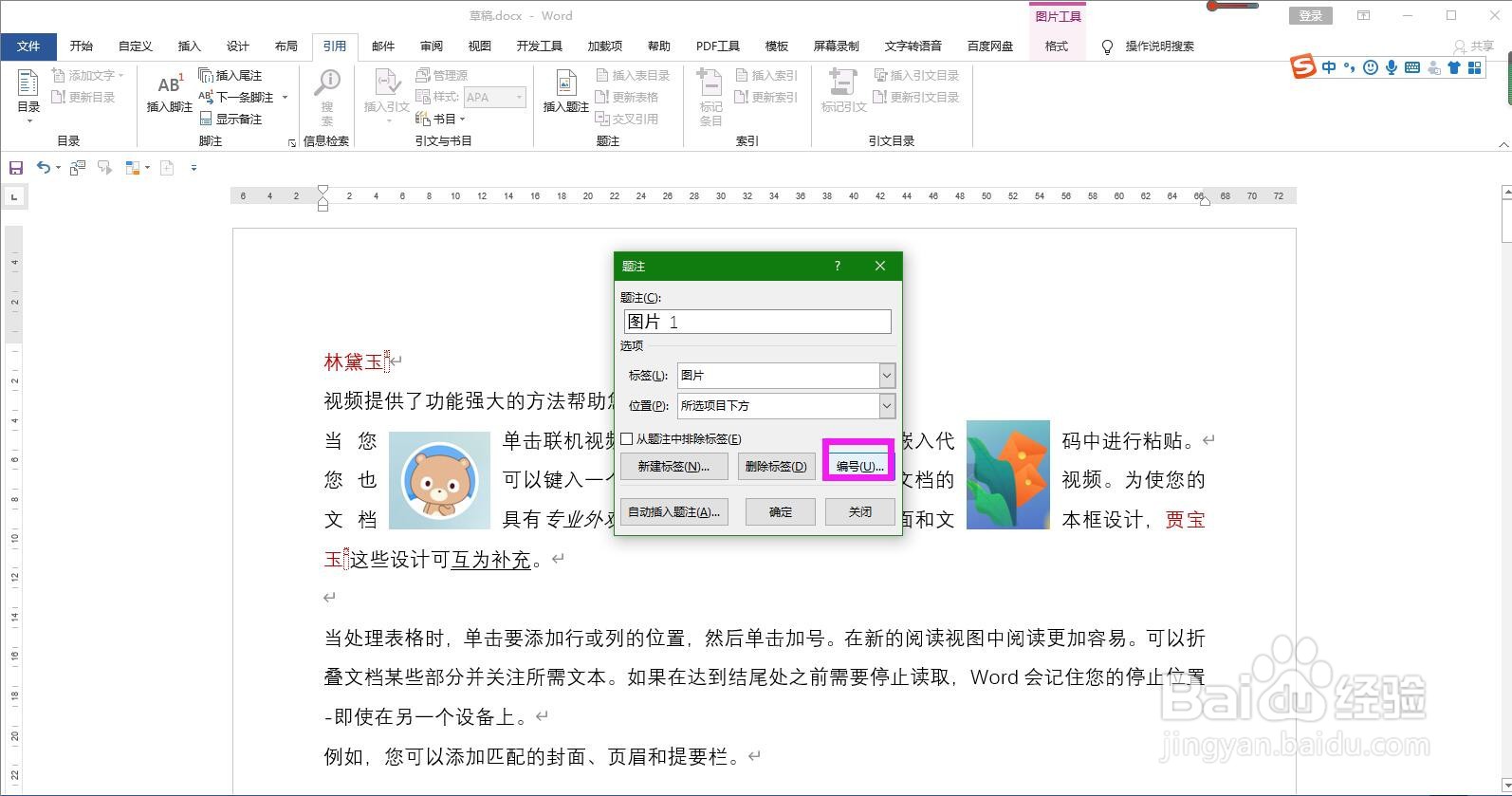
6、在弹出的题注编号对话框中点开“格式”后面的下拉箭头,在列表中选择一种编号样式。

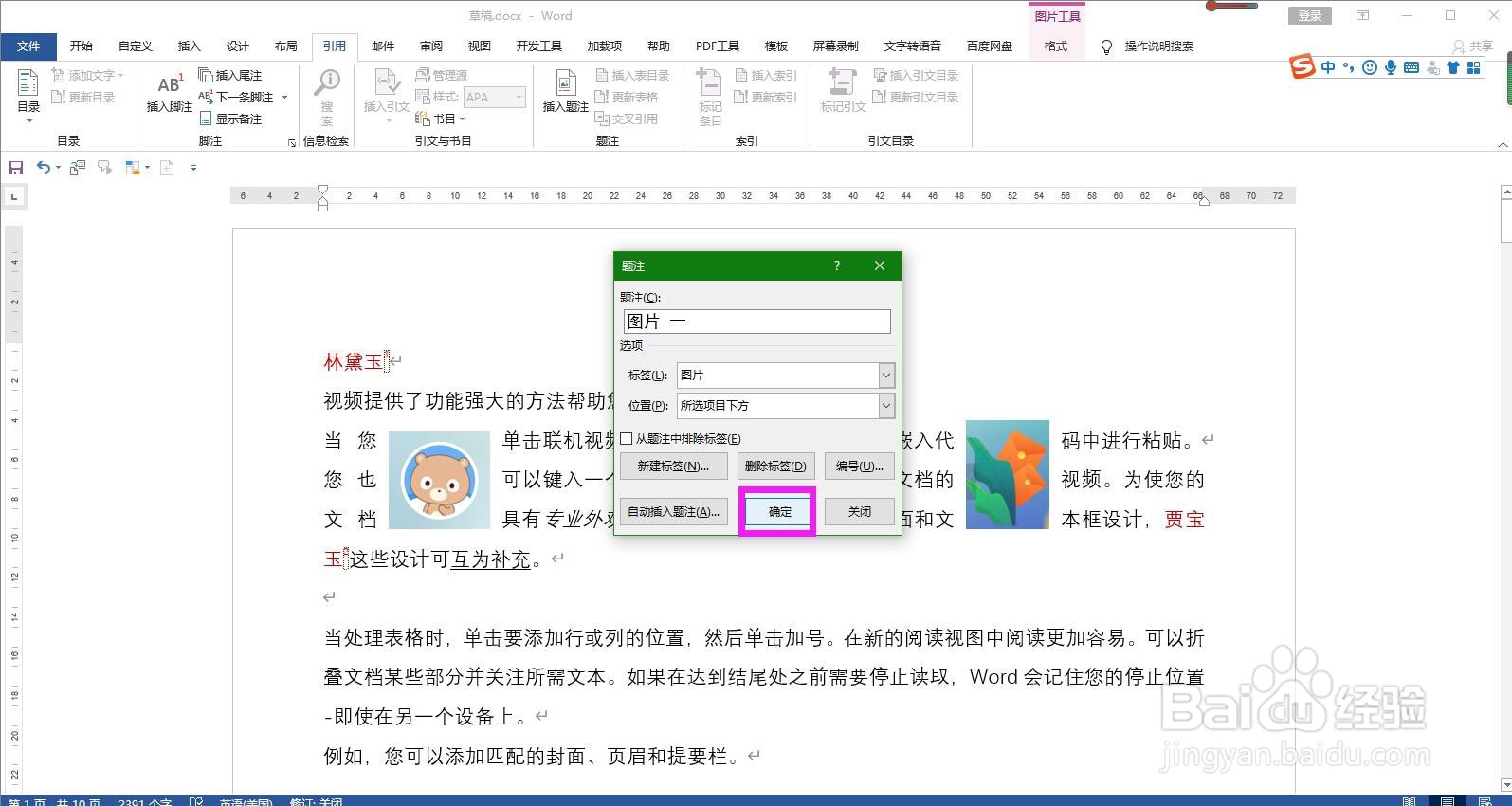
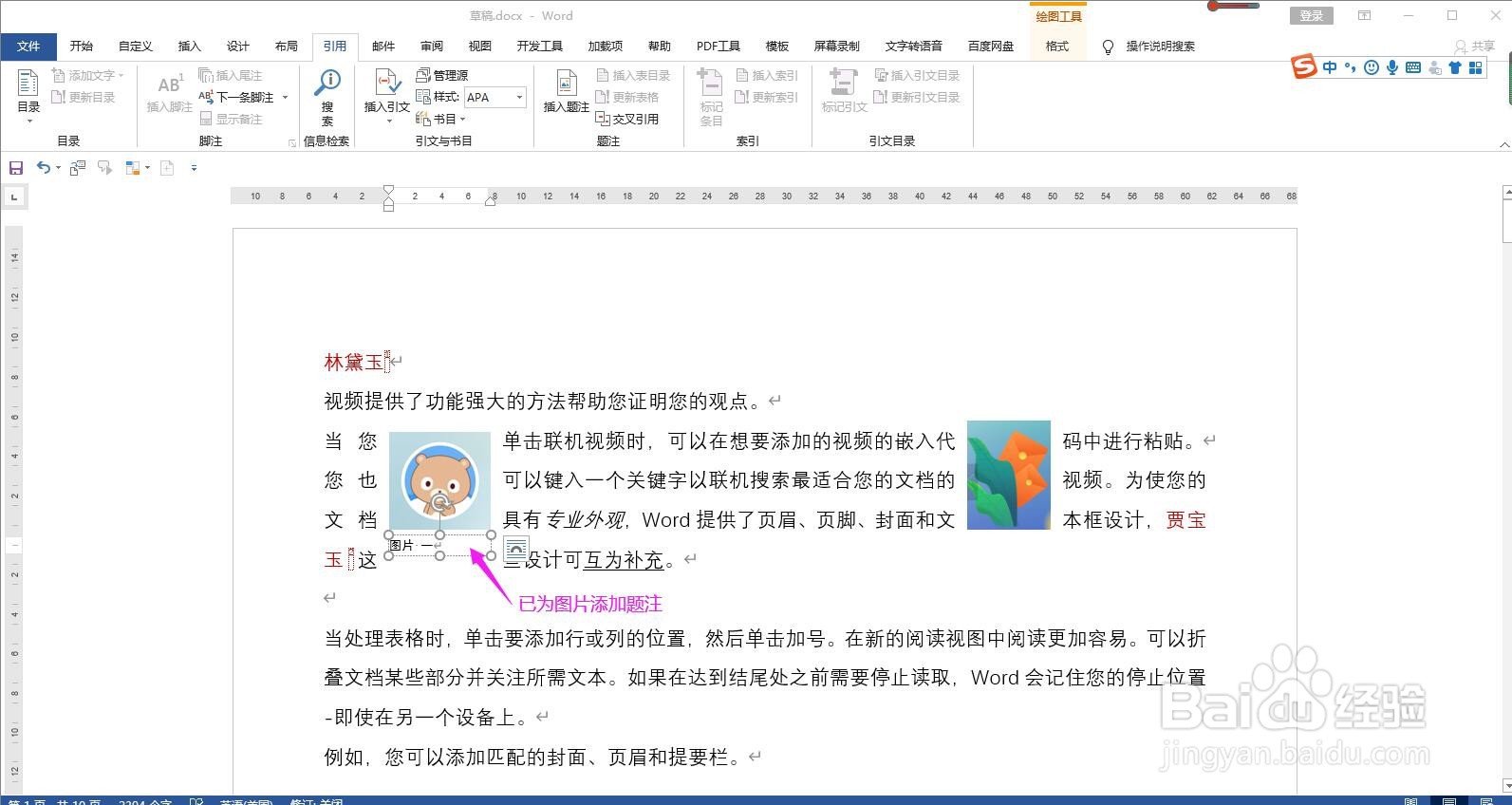
7、然后点击题注对话框中的确定按钮,即可为选中的图片添加题注。
时间:2026-04-22 21:57:36
1、选中需要添加题注的图片,点击上方菜单栏上的“引用”。
2、在引用菜单下的题注命令组区域点击“插入题注”。
3、在弹出的题注对话框中点击“新建标签”。
4、在弹出的新建标签对话框中输入标签名称,例如这里输入“图片”,点击确定。
5、然后回到题注对话框中点击“编号”按钮。
6、在弹出的题注编号对话框中点开“格式”后面的下拉箭头,在列表中选择一种编号样式。
7、然后点击题注对话框中的确定按钮,即可为选中的图片添加题注。
